舟翼S镜像安装教程(板卡推荐)
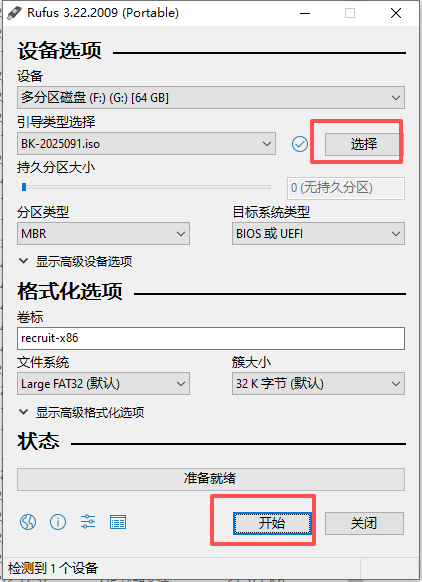
一、把镜像刻录到u盘
1、 U盘制作工具下载
2、将镜像文件与ventoy-1.0.73压缩包放置桌面下载完解压
启动工具
- 打开解压文件夹
- 双击运行Ventoy2Disk.exe
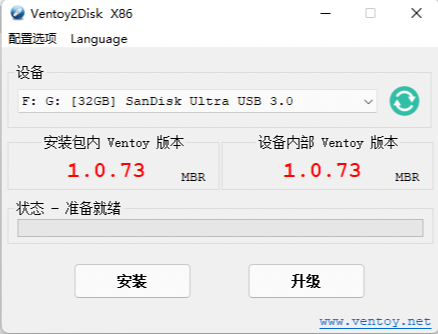
3、设备”选择需要烧录的U盘,点击“安装”
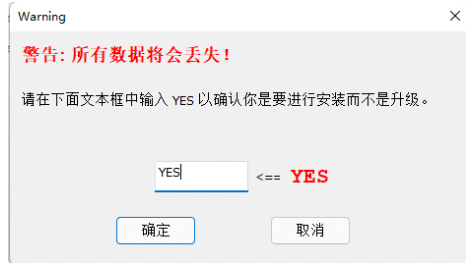
4、确认安装
5、安装完成
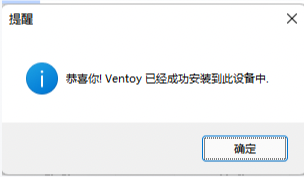
6、安装完成后,将镜像文件copy(复制粘贴)到U盘即可。
二、安装操作系统
注:刷机前请务必插上管理线 (系统盘不能低于240)
- u盘启动后,系统会自动安装
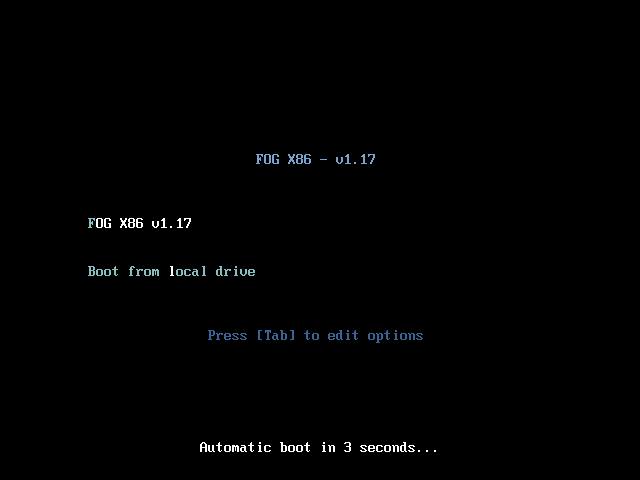
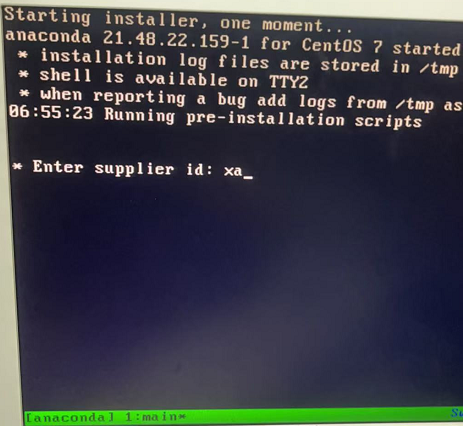
这里一定要输入小写xa
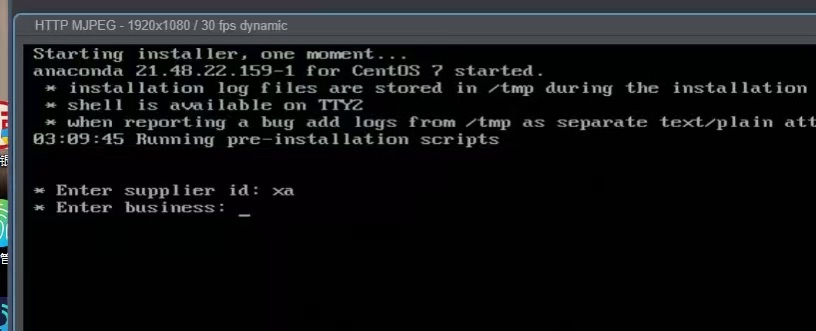
这里同样也输入xa
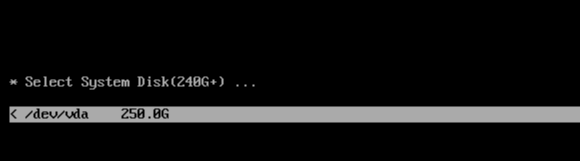
- 选择系统盘
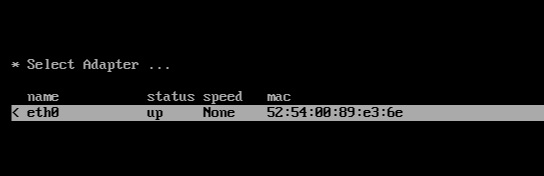
- 网络配置 (选择管理线回车)
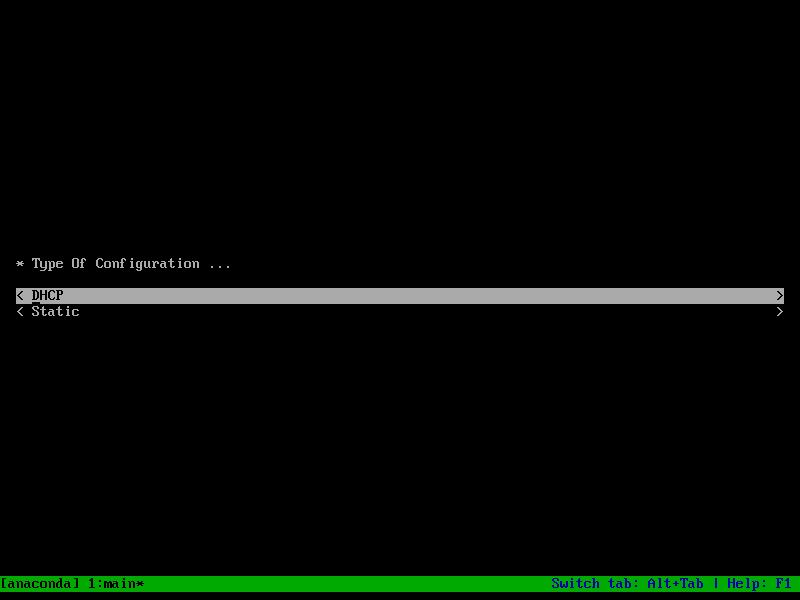
- 选择dhcp回车自动获取ip
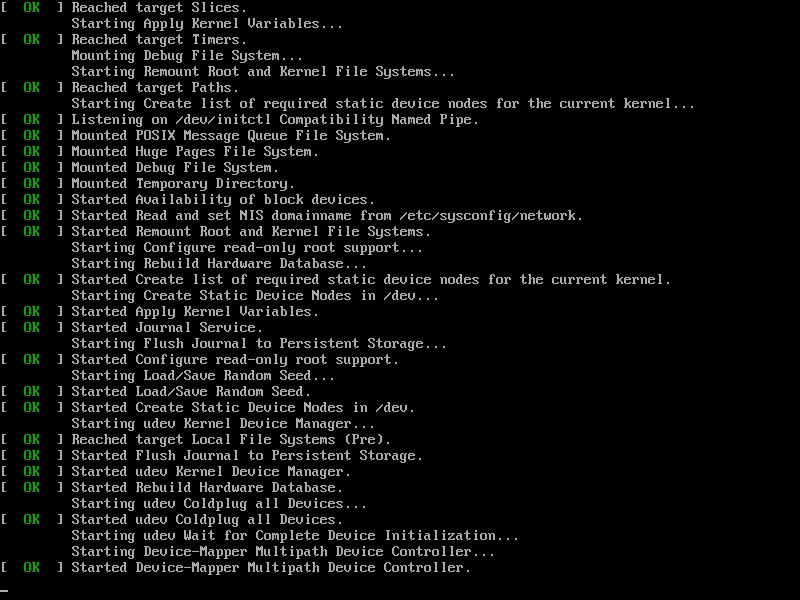
- 脚本自动化装机耐心等待下
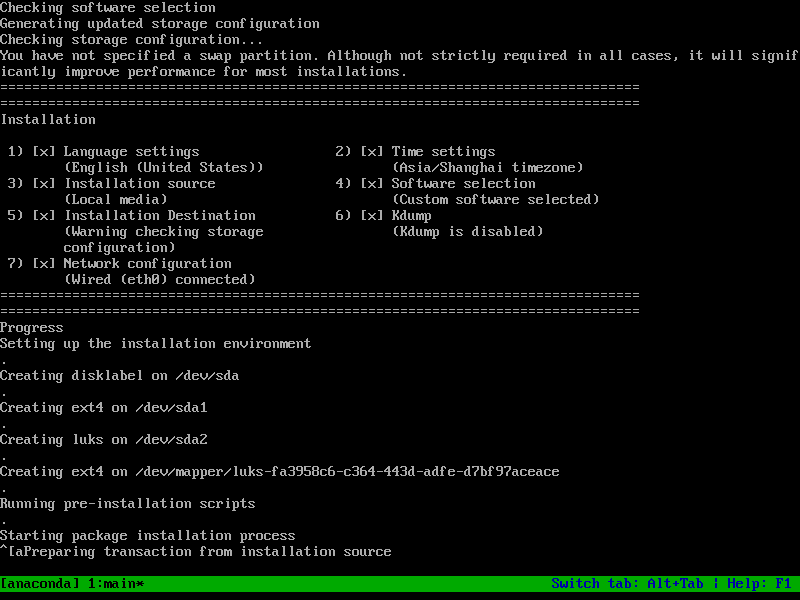
这里多耐心等待下
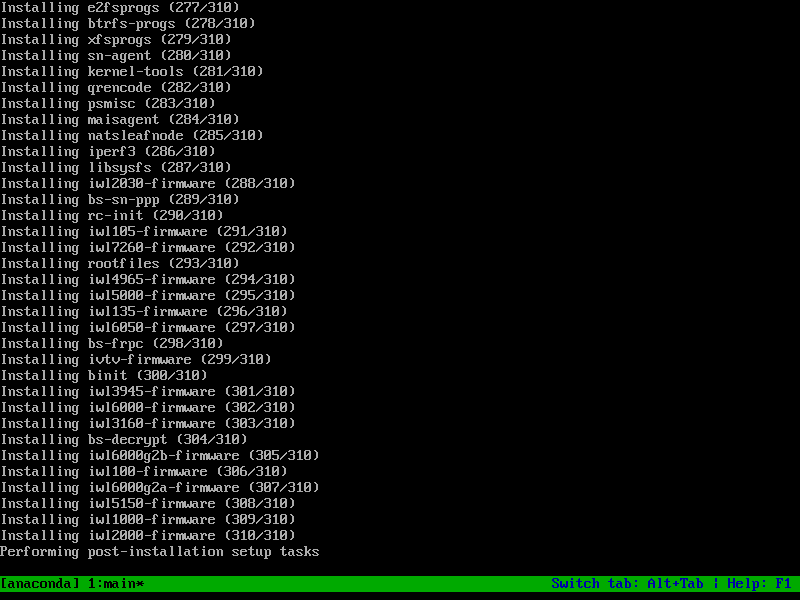
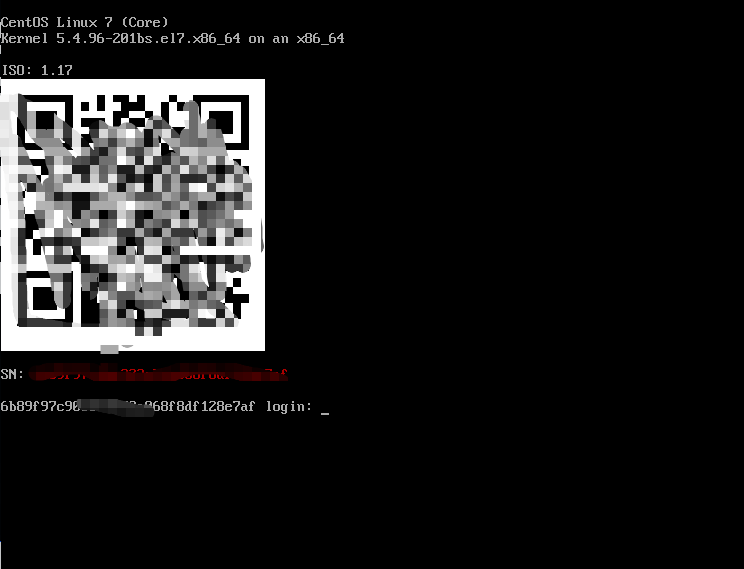
- 以上填完后,等待系统安装,安装完成后,会有二维码展示 需要扫二维码;,
| 功能 | 按键 |
| 退出工具 | Esc 或 q |
| 菜单导航 | ↑/↓ 方向键 |
| 按钮切换 | Tab |
| 确认选择 | Enter |
| 添加配置 | a |
| 提交配置 | Tab→submit→Enter |
▸ 用户名:pppoe ▸ 密码:zaq1xsw2
执行sn-ppp进入配置界面
特殊拨号设置:需要一定门槛
拨号
1、使用账号:pppoe密码:zaq1xsw2进入系统后,执行sn-ppp进入拨号界面,选择pppoe
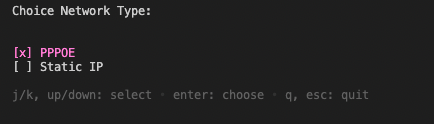
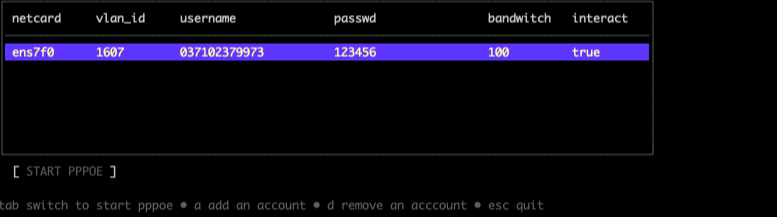
按'a'添加拨号信息
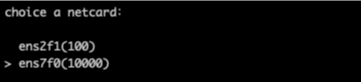
2、按'a'添加拨号信息:注意:这边只会展示up的网卡,如果网卡没有启动,需要手动先把网卡启动后再添加拨号
注意:这边只会展示up的网卡,如果网卡没有启动,需要手动先把网卡启动后再添加拨号按'a'添加拨号信按'a'添加拨号信按'a'添加拨号信息按'a'添加拨号信息
vlan_id :如果没有vlan id,置为空即可
3、录入相关的账号信息 vlan_id :如果没有vlan id,置为空即可 intranet:拨号ip是内网的话,填true,反之填false
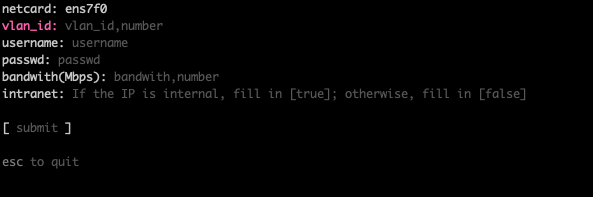
4、选择[submit],按回车提交
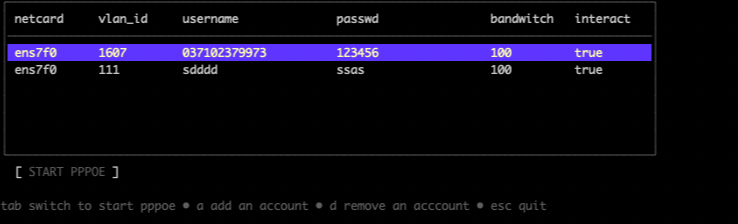
5、账号密码录入完毕后,按[tab]键切换到[start pppoe]后,按入[enter]键开始拨号,
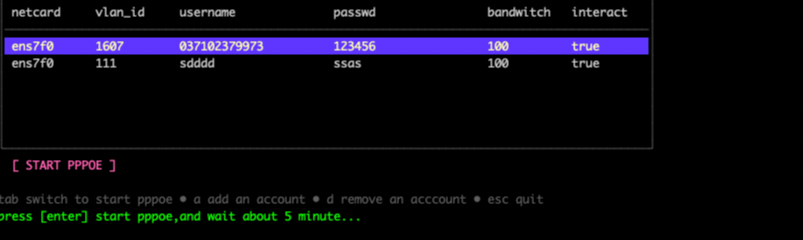

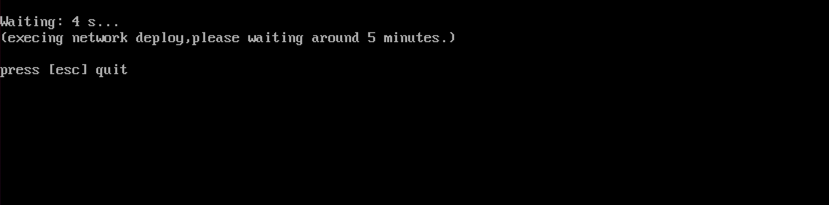
选择yes后,开始拨号
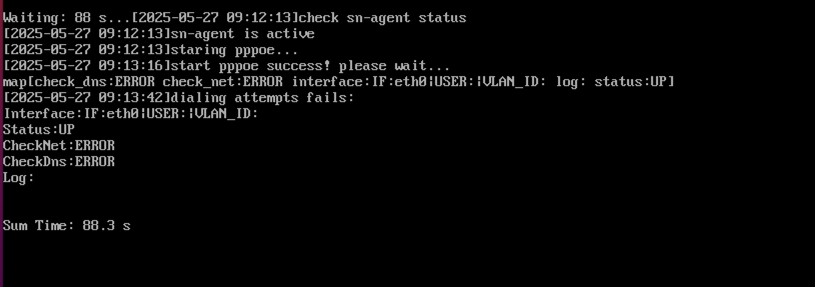
拨号结束
- 固定ip(多条)边缘镜像直接配置
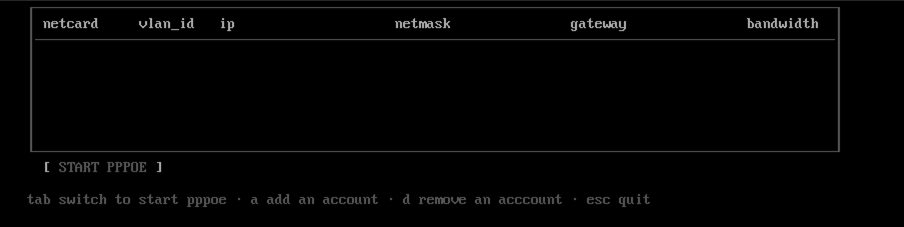
1、使用账号:pppoe密码:zaq1xsw2进入系统后,执行sn-ppp进入拨号界面,选择【static ip】
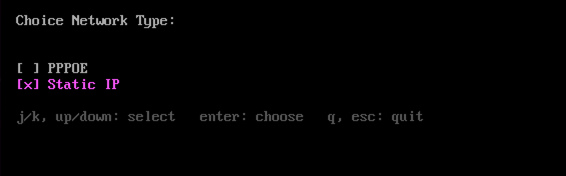
2、按'a'添加拨号信息:注意:这边只会展示up的网卡,如果网卡没有启动,需要手动先把网卡启动后再添加拨号
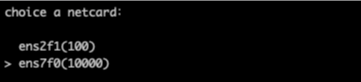
3、录入相关的ip信息
注意:这边只会展示up的网卡,如果网卡没有启动,需要手动先把网卡启动后再添加拨号按'a'添加拨号信按'a'添加拨号信按'a'添加拨号信息按'a'添加拨号信息
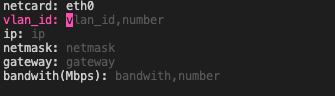
4、选择[submit],按回车提交

5、账号密码录入完毕后,按[tab]键切换到[start]后,选择[yes]键开始拨号,等待5分钟左右,拨号信息即可返回
网络部署的结果和探测,也可以用smallnode_control -f进行查看
程序按【esc】可退出