舟翼M镜像安装教程
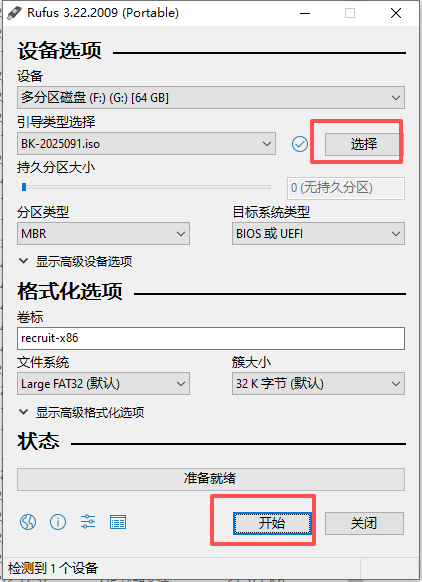
一、下载系统镜像
舟翼云M系列安装教程
将显示器连接到设备,键盘也连接至设备,并将U盘插入服务器后部的USB接口。
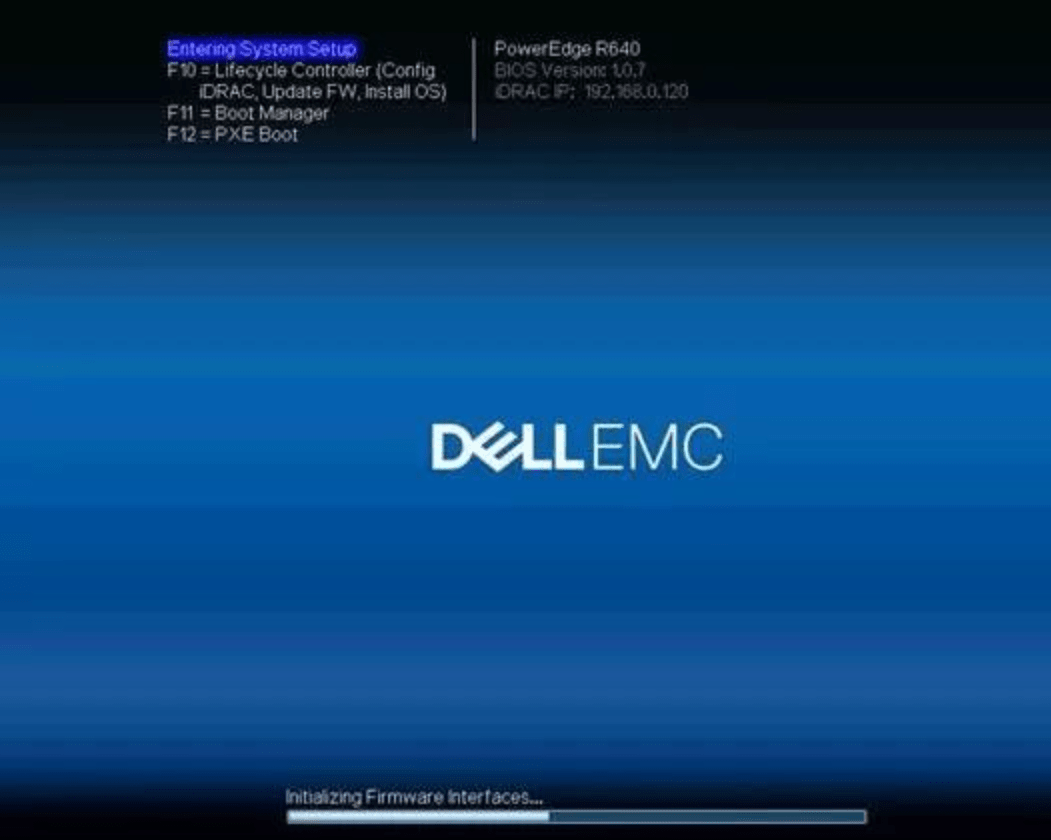
重启设备,并按F11(或根据设备提示的其他按键)进入BIOS管理界面。
在BIOS界面中,选择“BIOS boot menu”,并设置为从U盘启动。
二、准备与进入BIOS
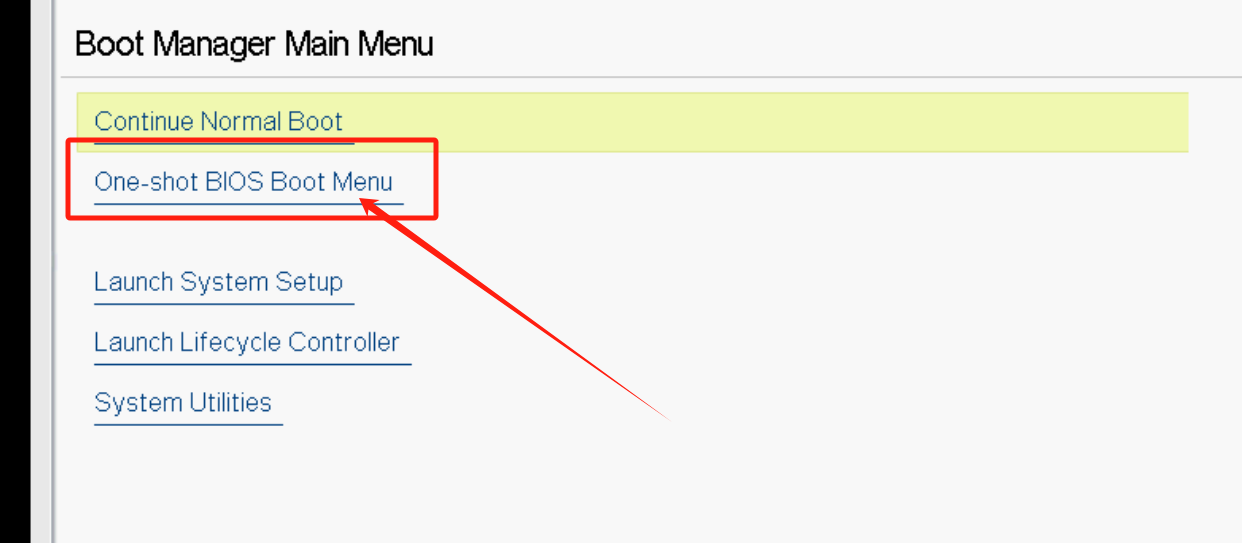
从U盘启动设备。
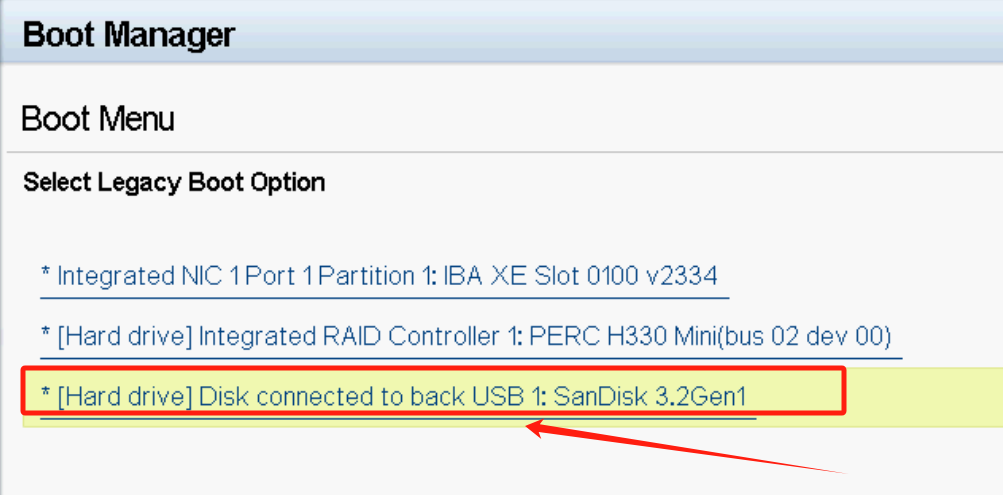
注:因为每个人BIOS不同,型号不一,大家记关键词 通常选择带有 USBDisk 的字样 大多数都是U盘启动
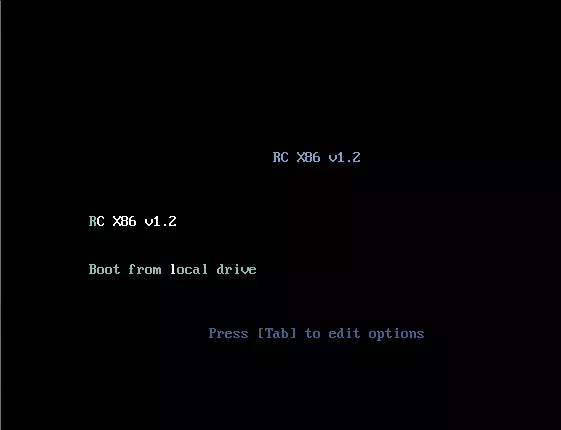
在启动菜单中,选择“RC X86 vX”(根据你下载的版本进行选择),或直接等待5秒后自动进入安装界面。
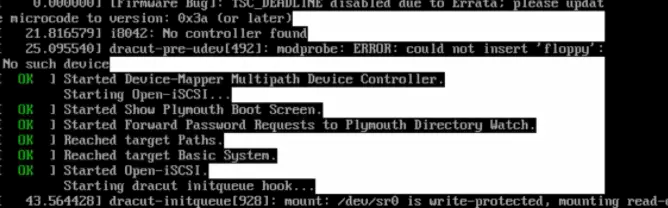
等待系统镜像解压完成。
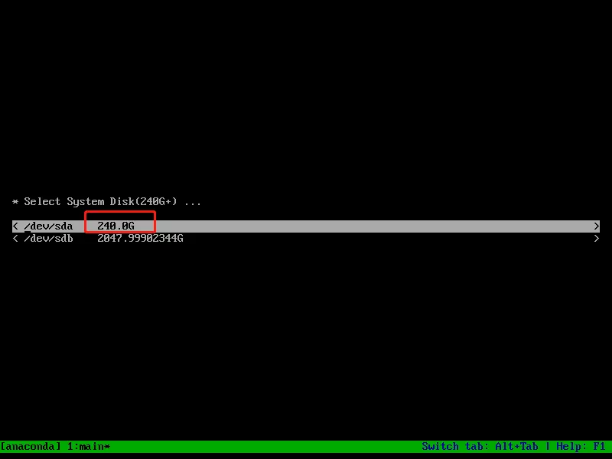
使用上下键选择系统盘(系统盘需要至少240G),并按回车键确定。
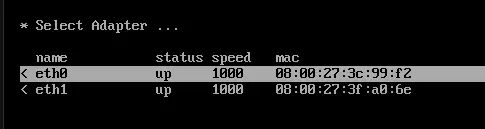
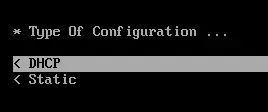
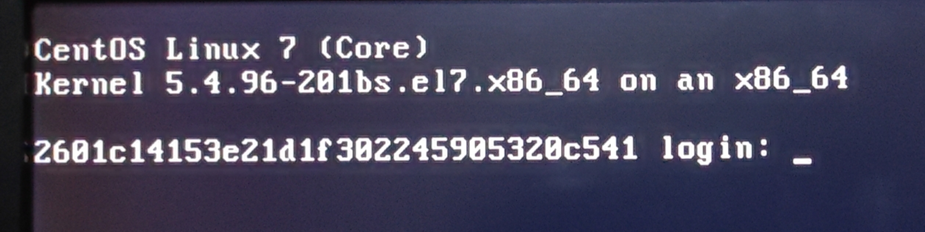
等待安装完成,若出现“network is unreachable”提示,可尝试按下回车键(如未出现二维码,则表明未联网)。
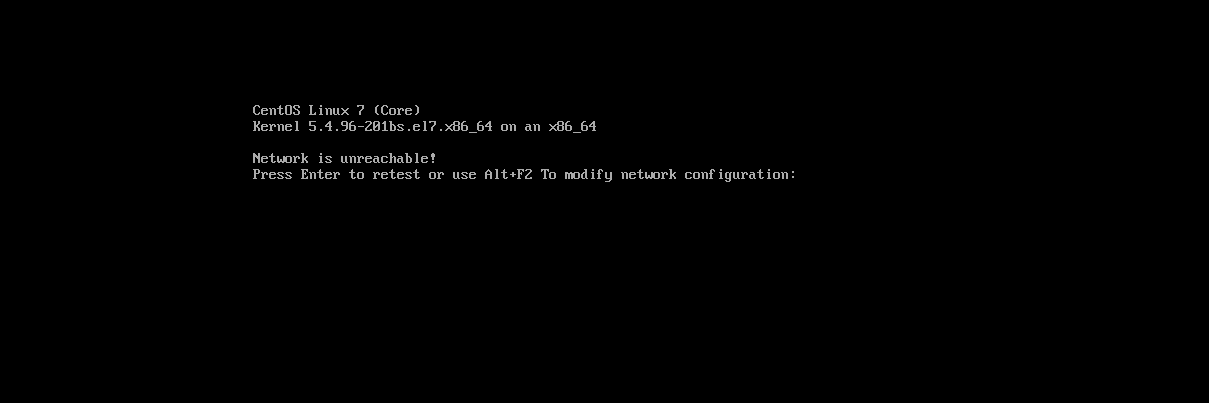
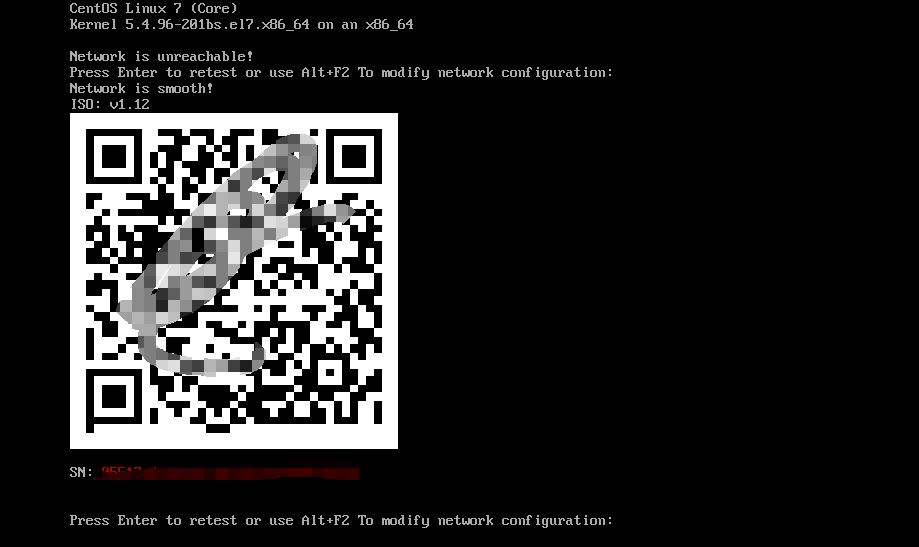
按回车键后,若出现二维码,则表示设备已成功连接到网络,此时可扫码进行绑定。
请按照上述步骤操作,确保舟翼云M系列设备正确安装并连接到网络。
查看IP配置与登录步骤

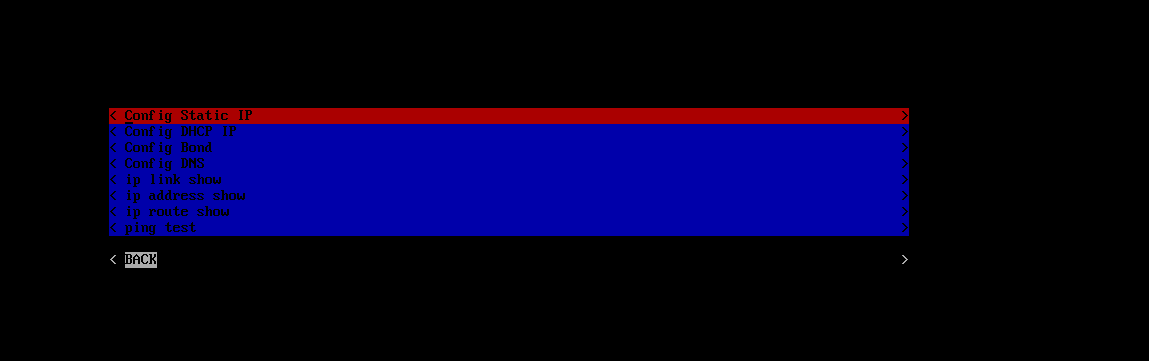
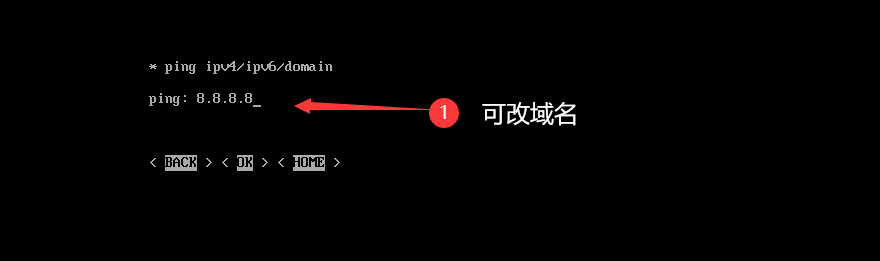
请按照上述步骤操作,确保正确查看IP配置并进行相关管理操作。