舟翼F镜像安装教程
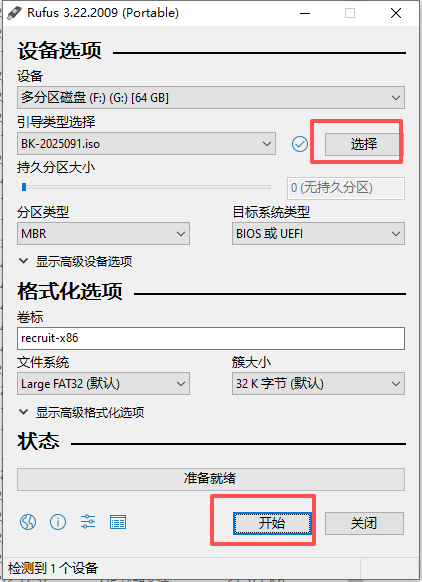
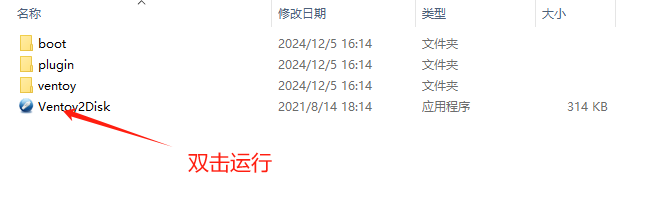
- 下载好刻录工具解压出来 镜像不需要解压
- 选择 U 盘制作系统启动盘
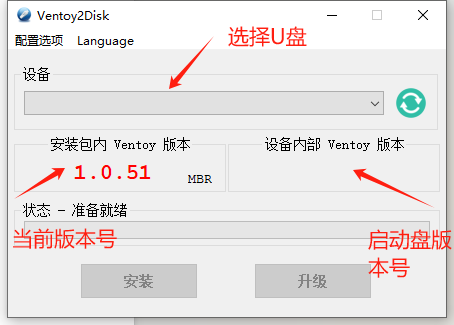
- 设置完成后,点击“安装”就能完成系统盘的制作了
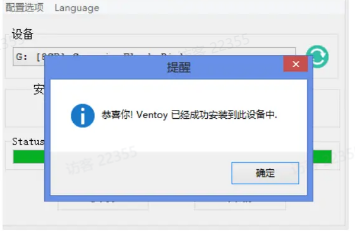
启动盘安装完成后如下图所示,点击右上角 X 号关闭该界面
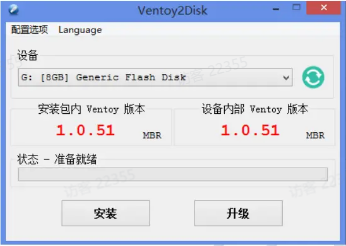
- 然后将系统镜像粘贴复制到该 U 盘里即可
注意:是 iso 镜像而不是 zip 压缩文件哦

操作系统安装
. 1.系统安装时请务必保持网络畅通!!!
2.如果系统安装完毕新插入网卡,则需要手动『生成网卡配置文件』,否则机器重启后会掉线!
3.本镜像不支持 U 盘、大号 U 盘、移动硬盘作为系统盘。(ps:只要是通过 usb 接入服务器的存储设备都不能作为系统盘)
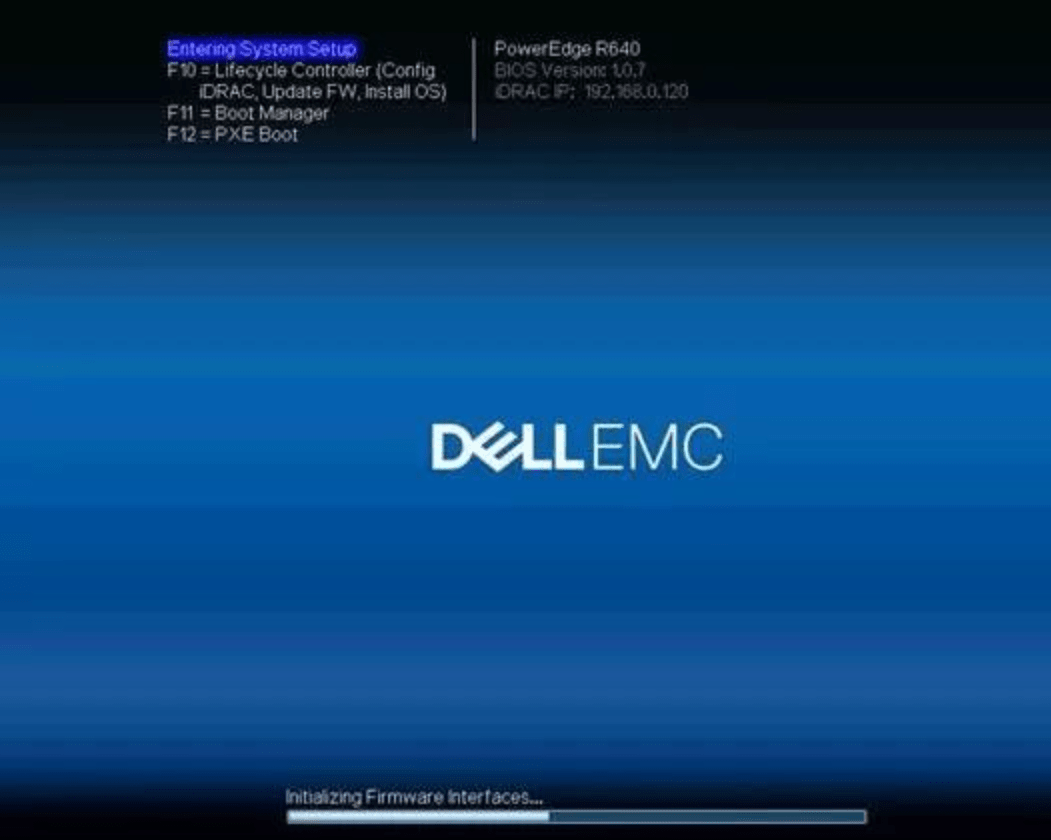
- 进入安装界面 (一般自动进入了)
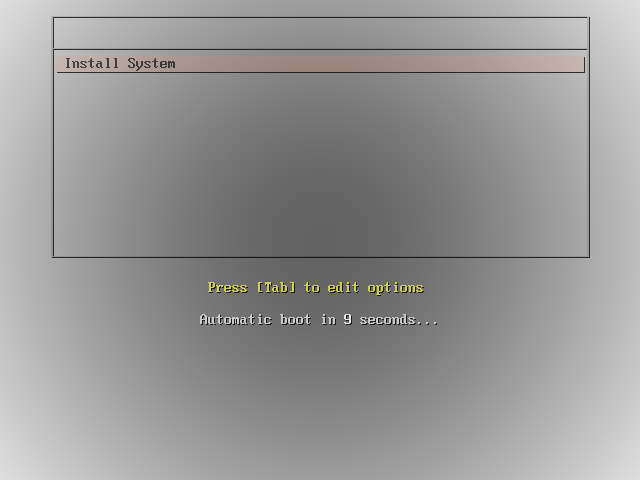
- 选择系统盘安装
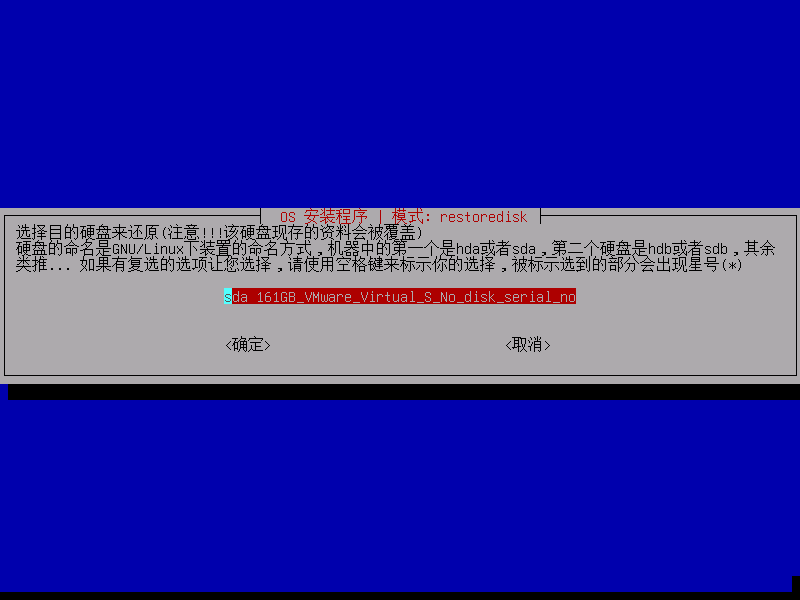
- 等待自动安装 这个界面多等等可能有点久
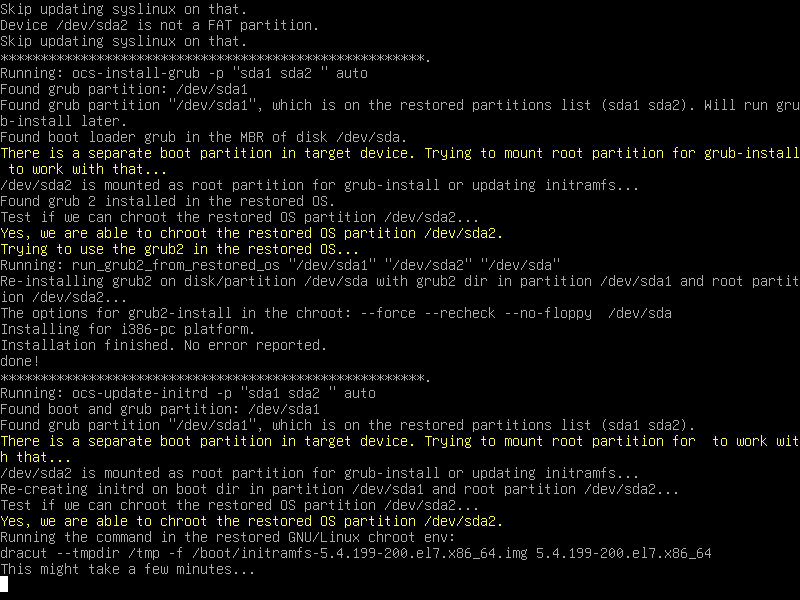
到这一直按下回车会重启
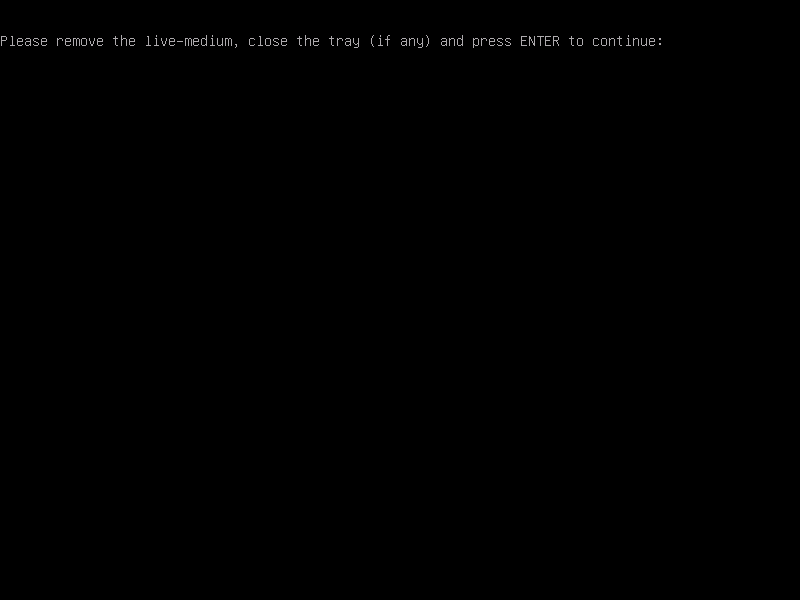
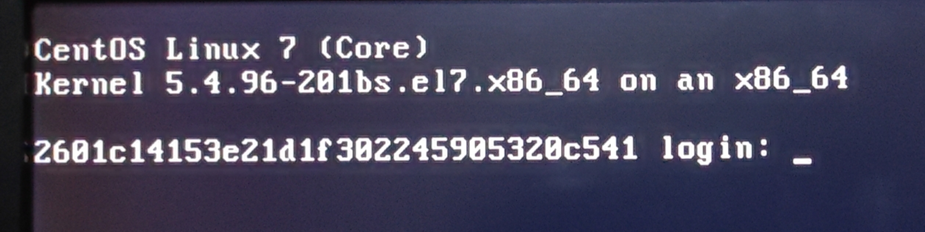
- 重启屏幕亮了记得拔掉U盘 自动选择内核就会出来二维码
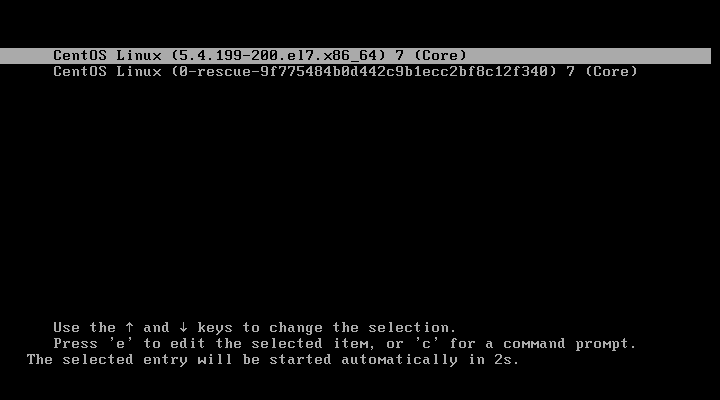
- 出来二维码有管理线会自动连接出来二维码 扫码绑定即可
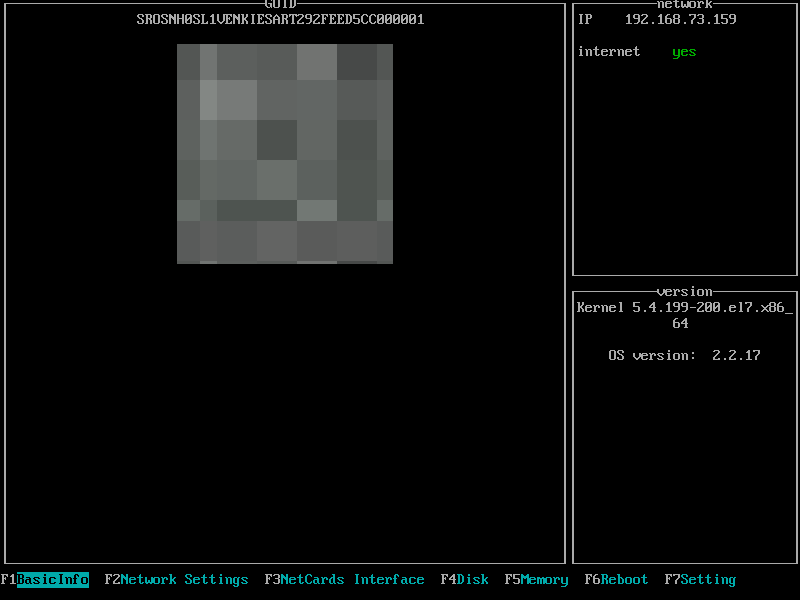
配置管理线
如果管理线没有网需要手动配置的先按F2进入如下界面
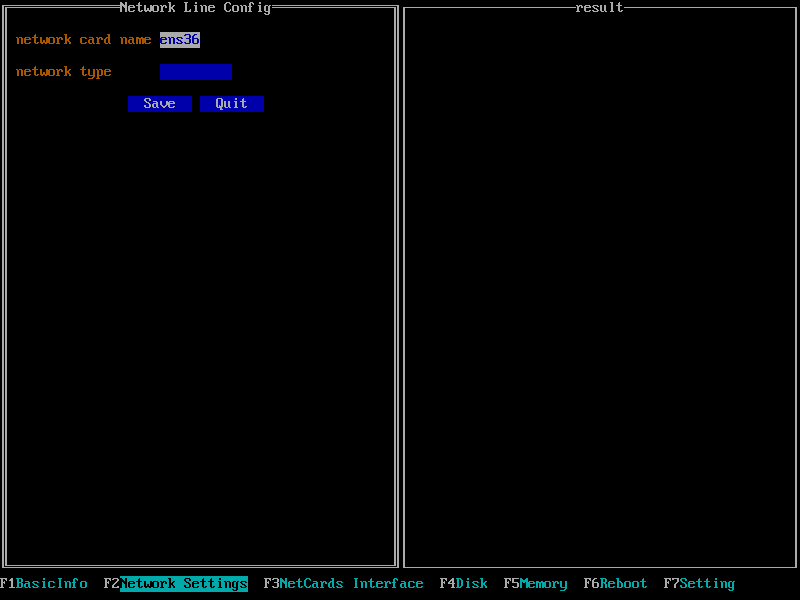
- 按回车选择你的管理网卡,按小键盘上下键选择
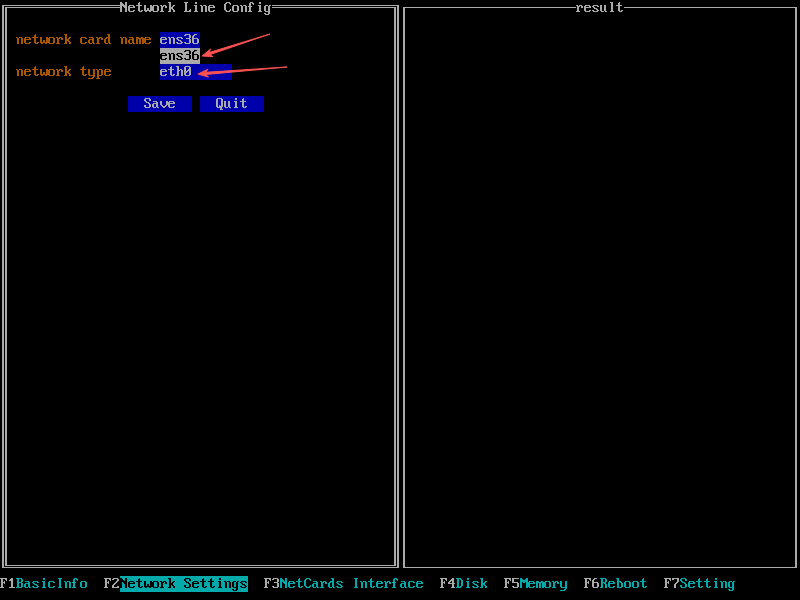
- 按TAB键移动到下一项 小键盘上下选择 获取网络方式 选完回车即可
根据实际情况选择网络的配置方式
1:dhcp 自分配 ip;
2:static 静态配置 ip
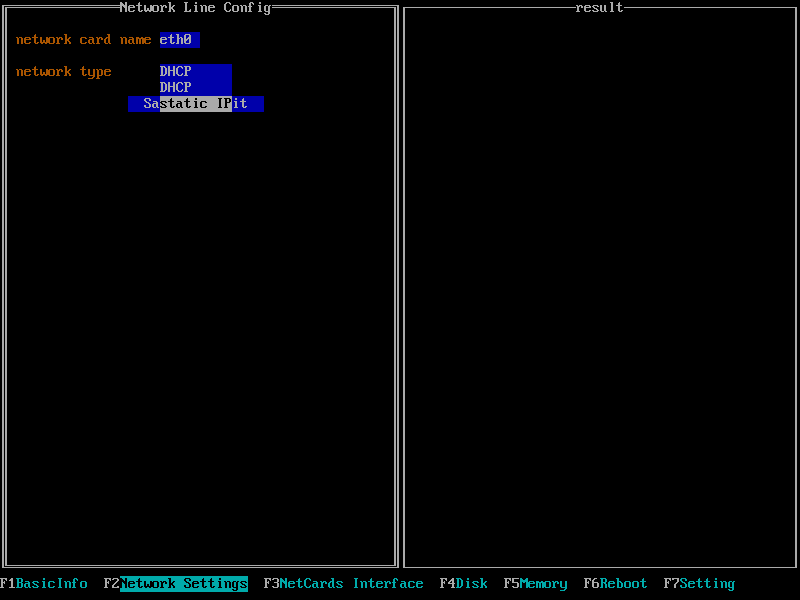
- 选完上网方式再按TAB键 到下一项选save回车即可 会自动检测管理是否连通
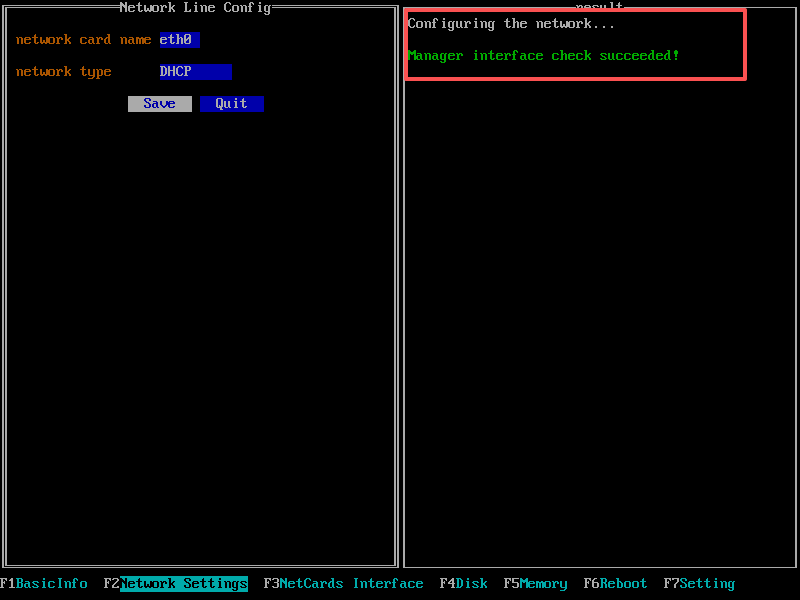
- 连通后再按F1返回首页 扫码绑定即可