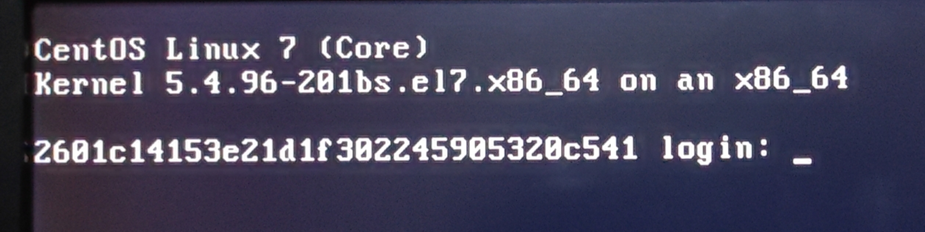
舟翼边缘算力业务上机教程
一、业务大全
1、云脉业务:舟翼边缘算力业务上机说明(云脉)
2、云池业务:舟翼边缘算力业务上机说明(云池)
3、灵境业务:舟翼边缘算力业务上机说明(灵境)
二、文件下载
1,系统镜像
下载地址:zhouyi-ai-20251205.iso
2,写盘工具
下载地址:rufus-4.4p.exe
三、系统安装
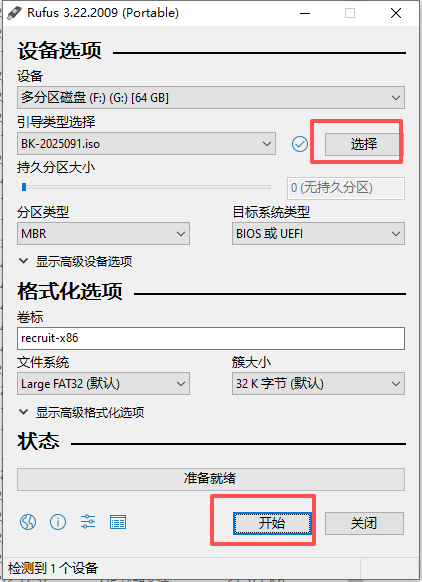
1)镜像写入 u 盘
u 盘写好之后,把 u 盘插在需要上机的机器上,务必保持网络畅通,进行以下步骤
教程中的选项务必保持一致,否则会导致上机部署失败
2)系统安装教程
安装系统前务必确保主板安全启动已经关闭
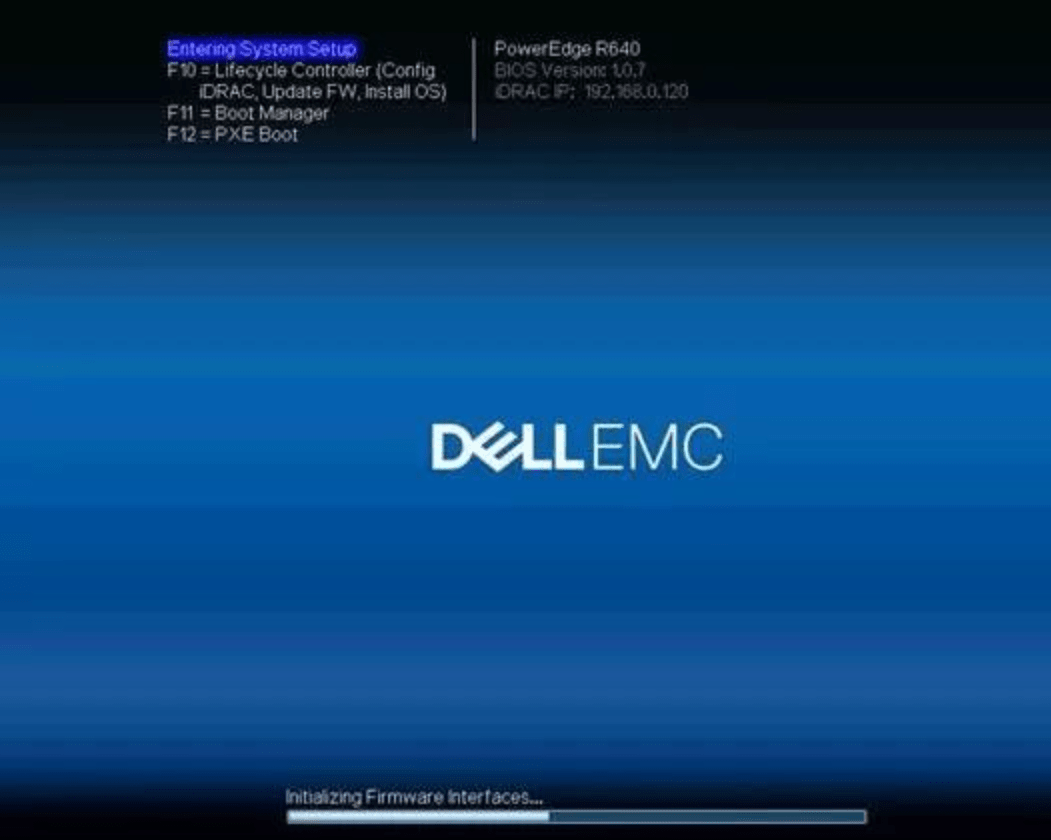
1,设备开机后选择系统 U 盘启动。uefi/legacy 都可以
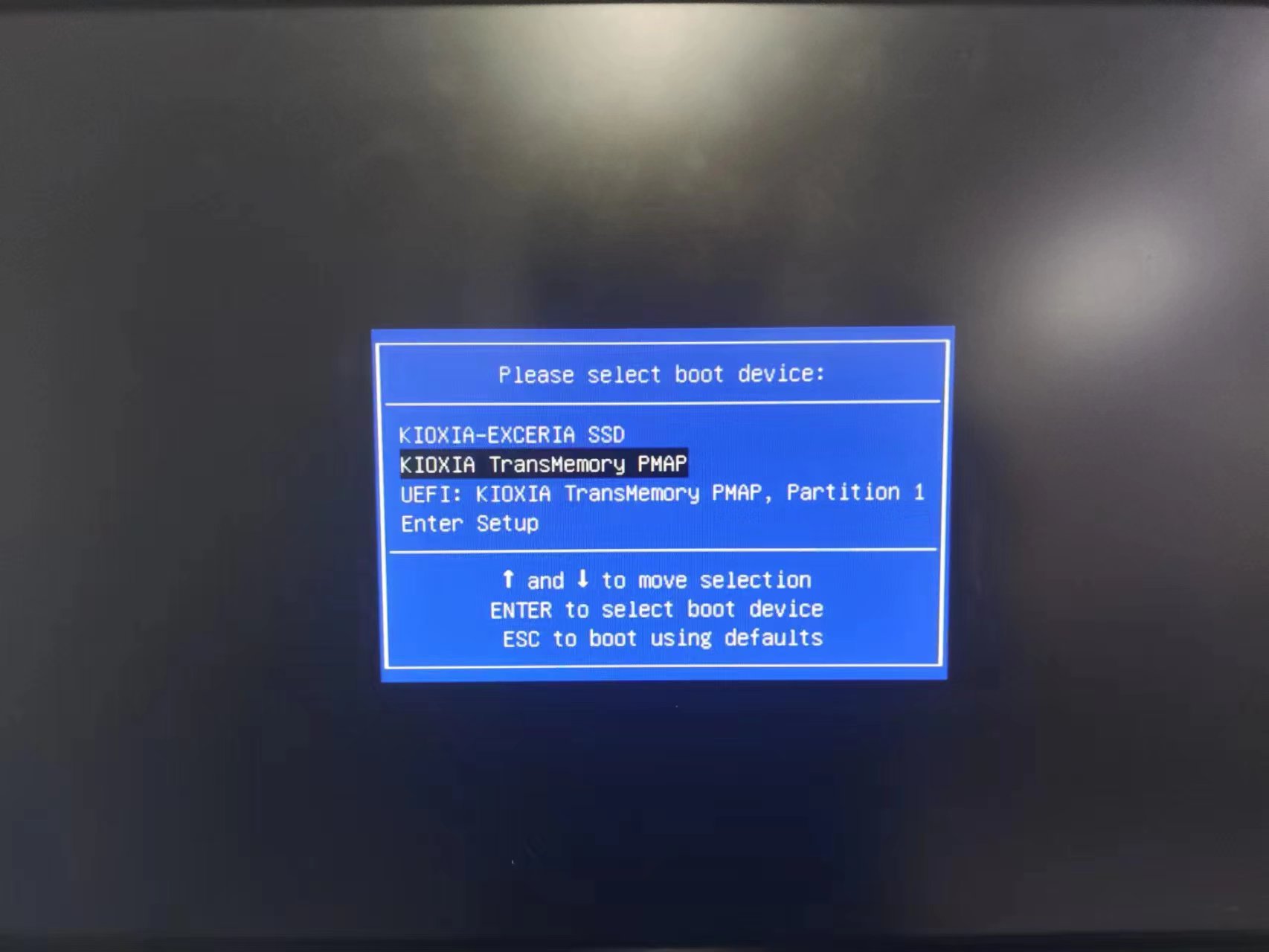
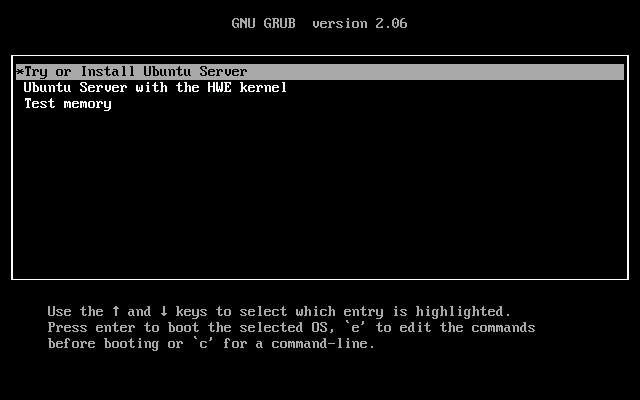
2,如下图所示,默认选择继续。
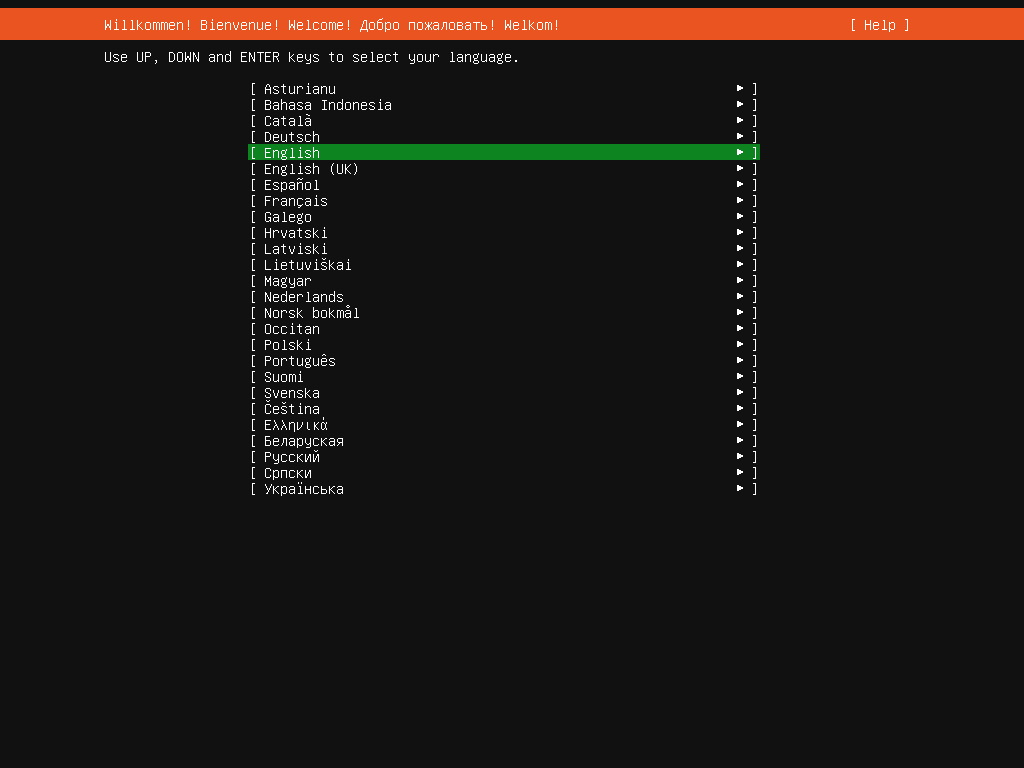
3,如下图所示,默认选择英文,然后继续。
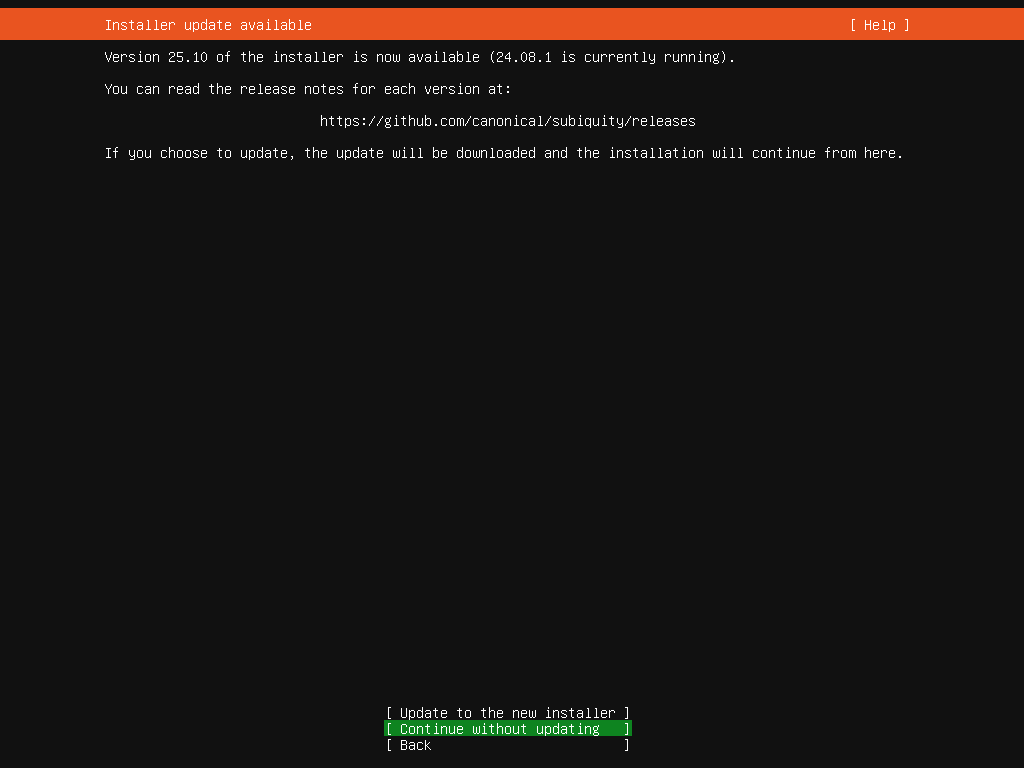
4,如下图所示,继续即可。
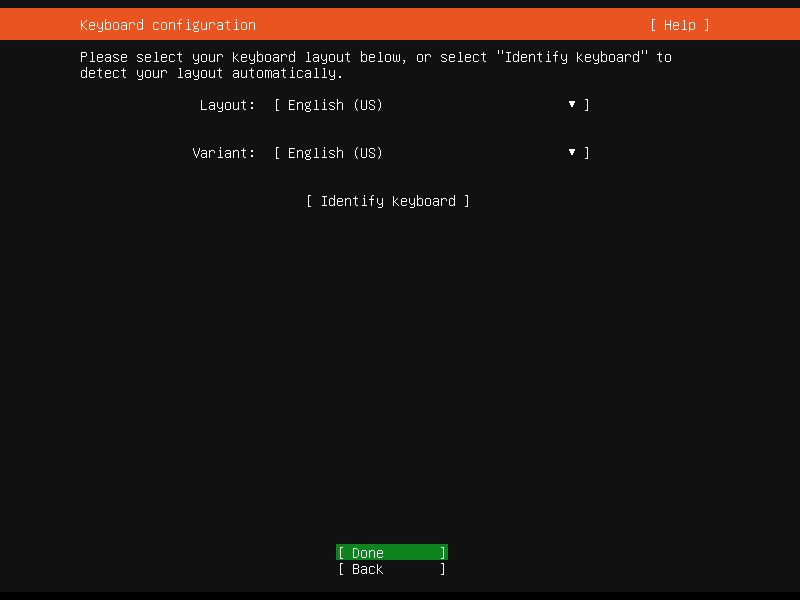
5,默认选择英文,继续即可。
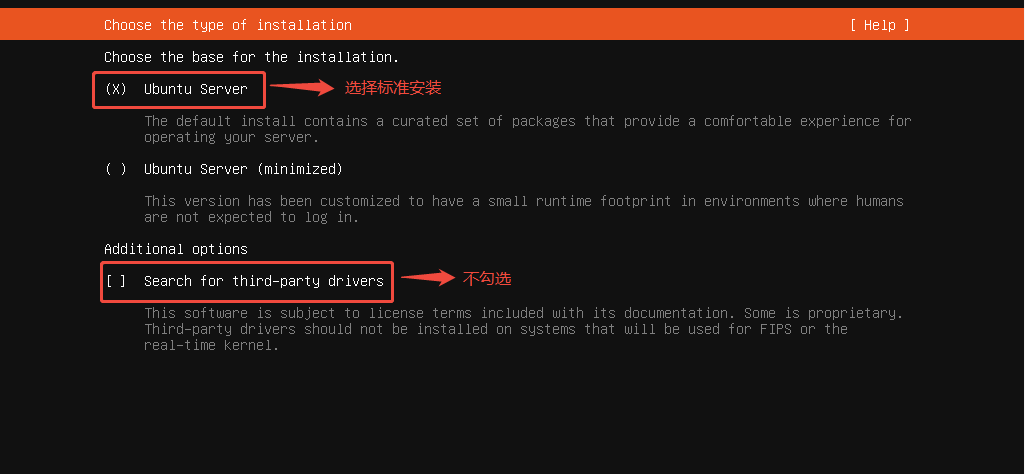
6,如下图所示选择,然后继续即可。
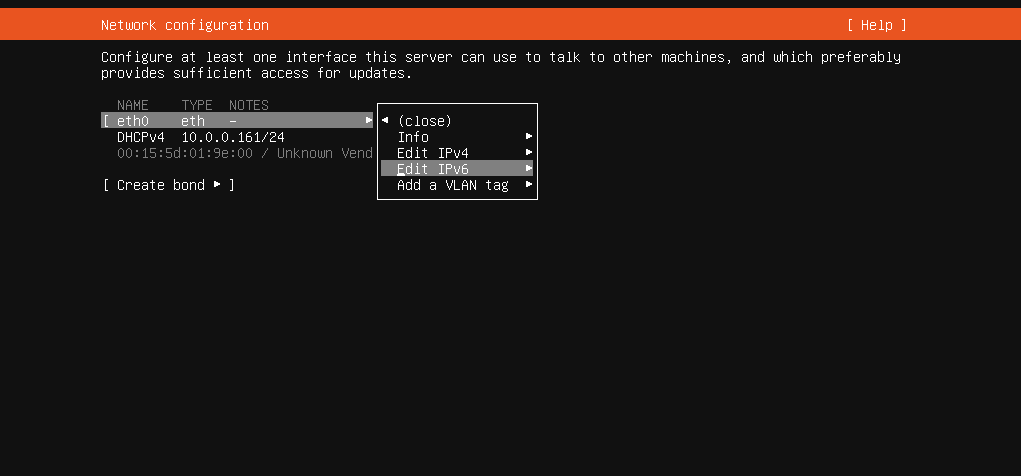
7,如下图所示,选择当前网卡IPv6设置选项。
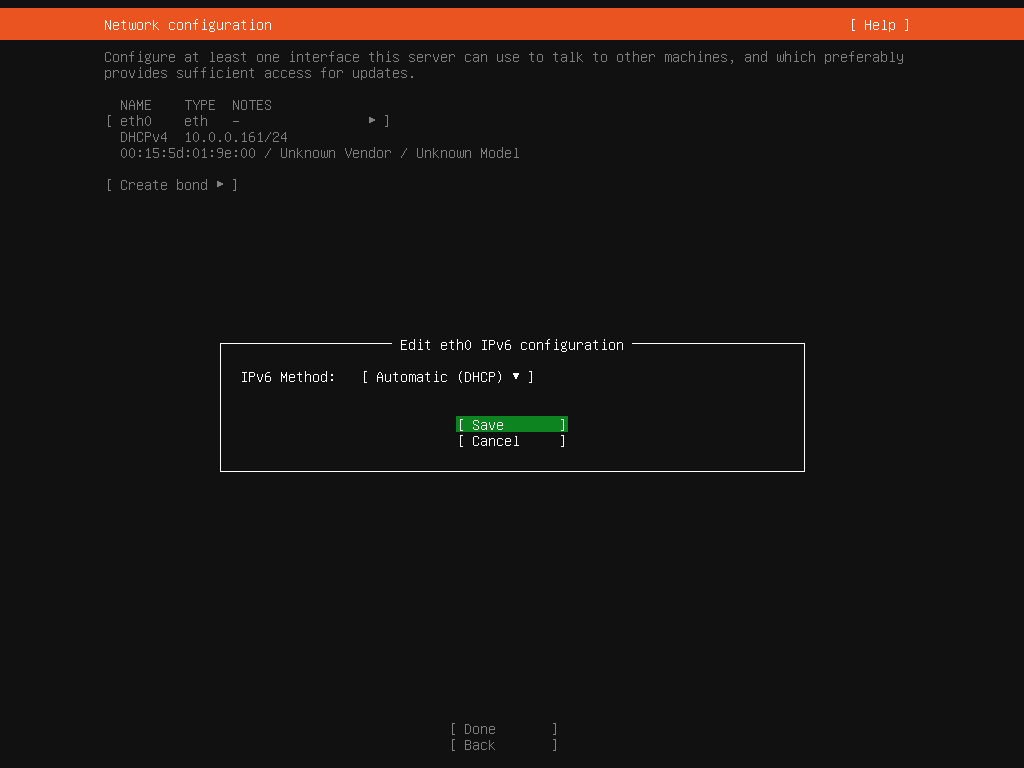
8,选择DHCP,然后选Save保存。
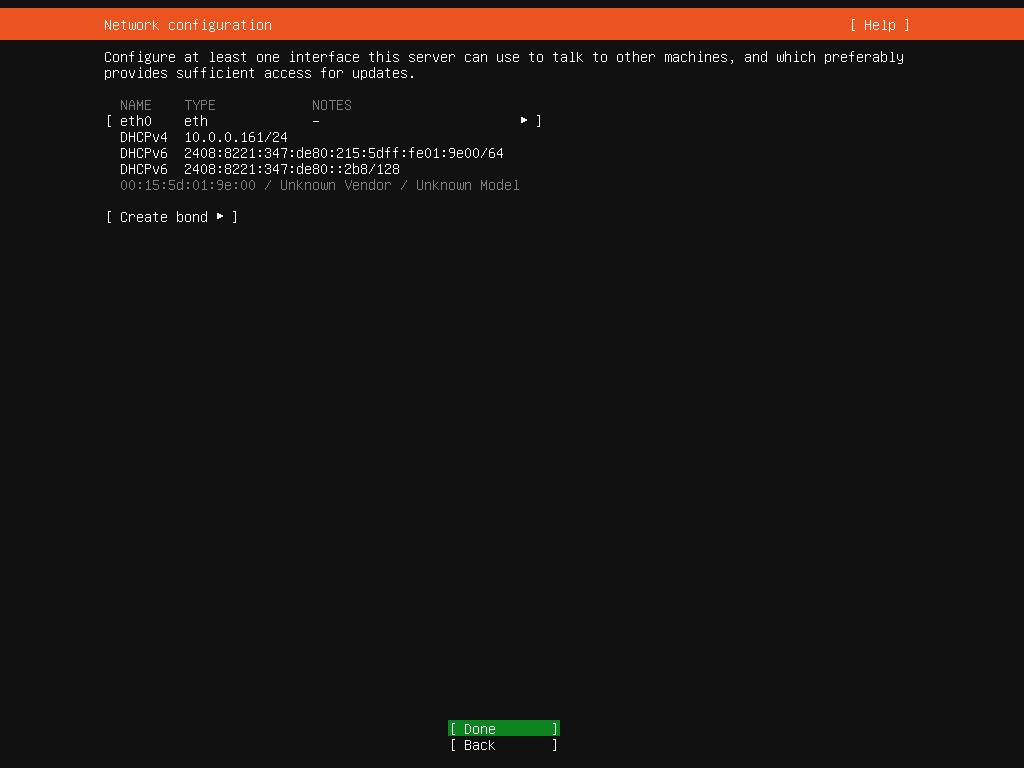
9,待网卡获取IPV6地址后,继续下一步即可。
10,如下图所示,默认继续即可。
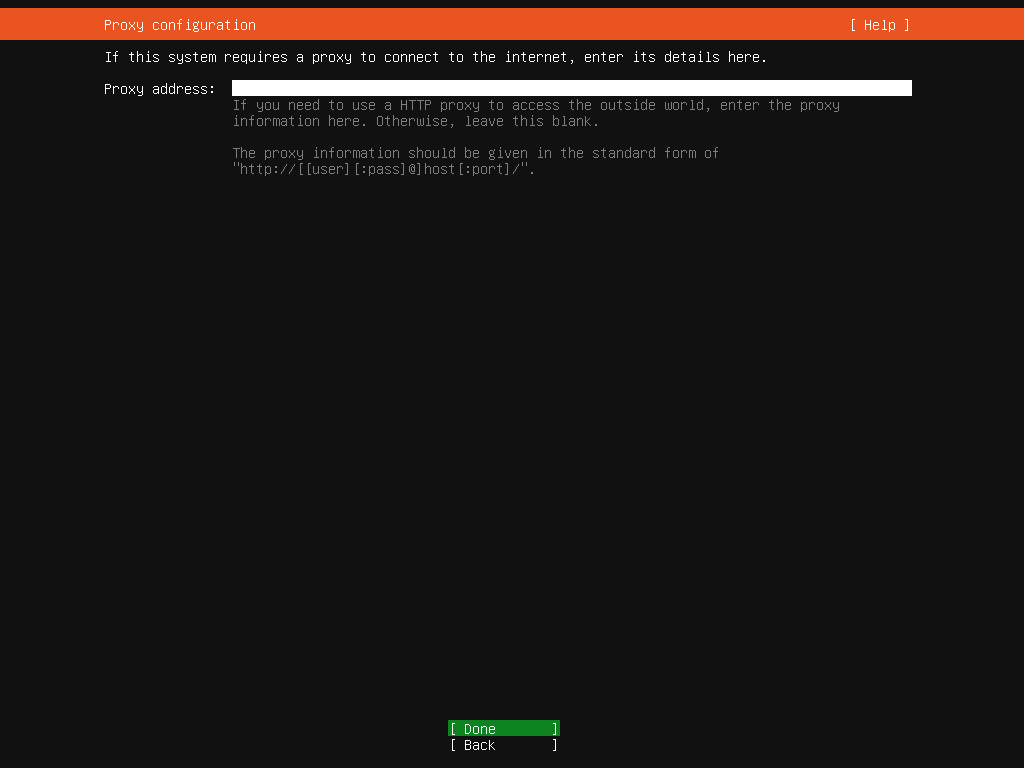
11,继续即可。
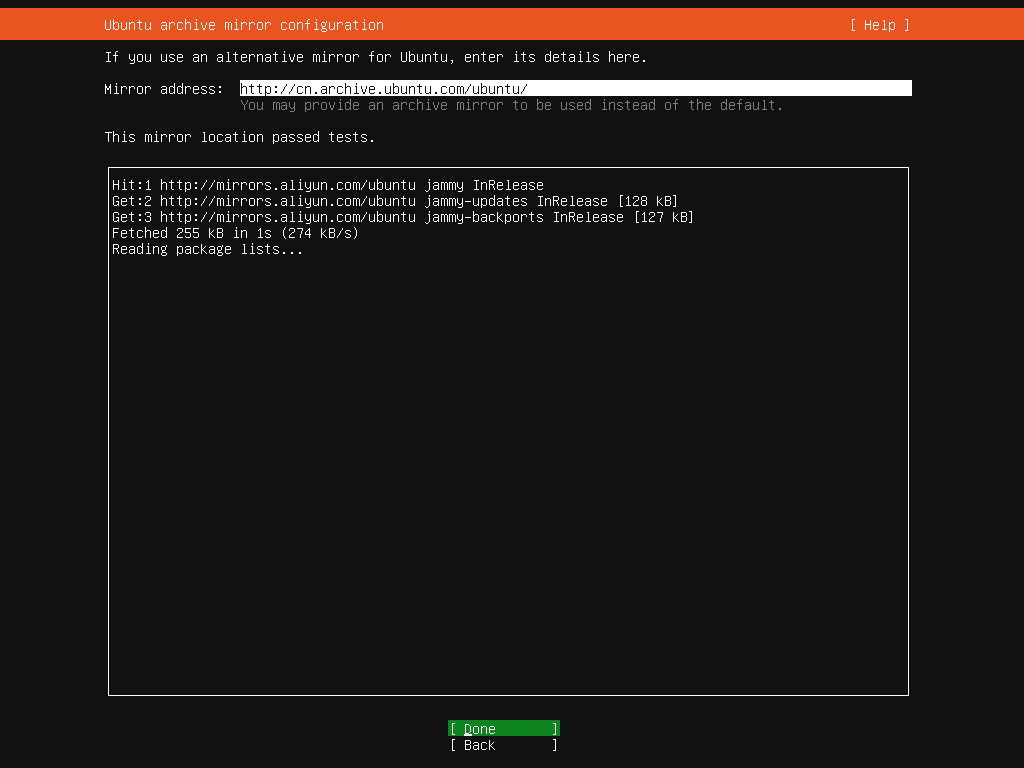
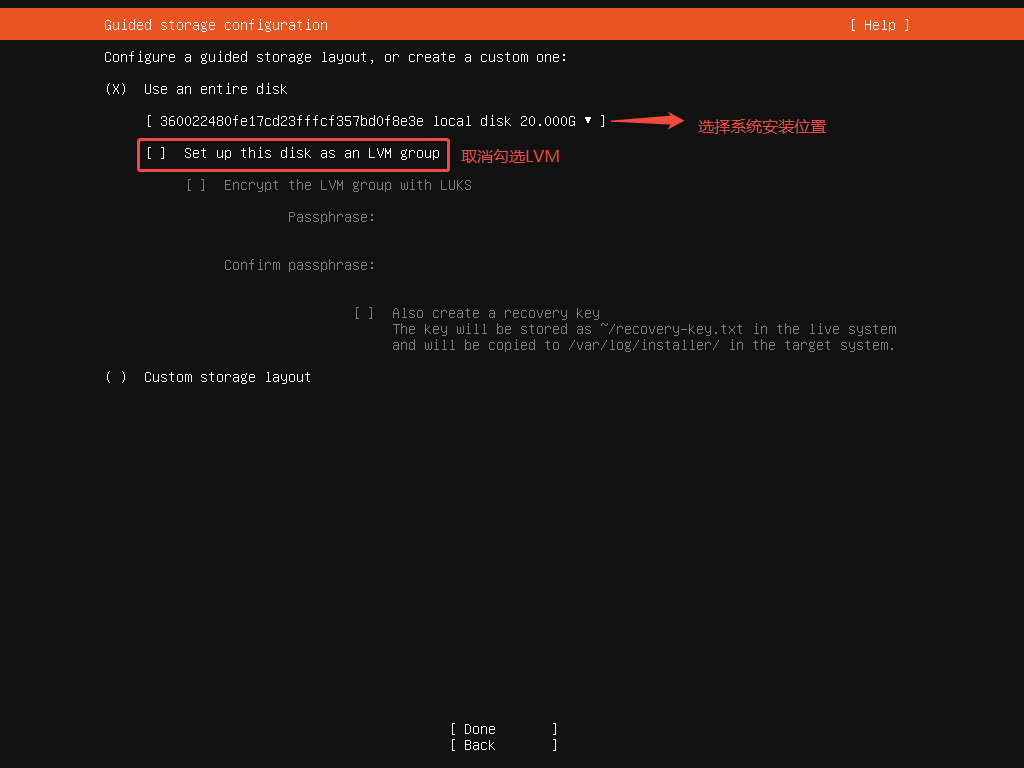
12,选择系统安装位置,并取消勾选LVM。此项至关重要,请务必正确选择,然后继续。
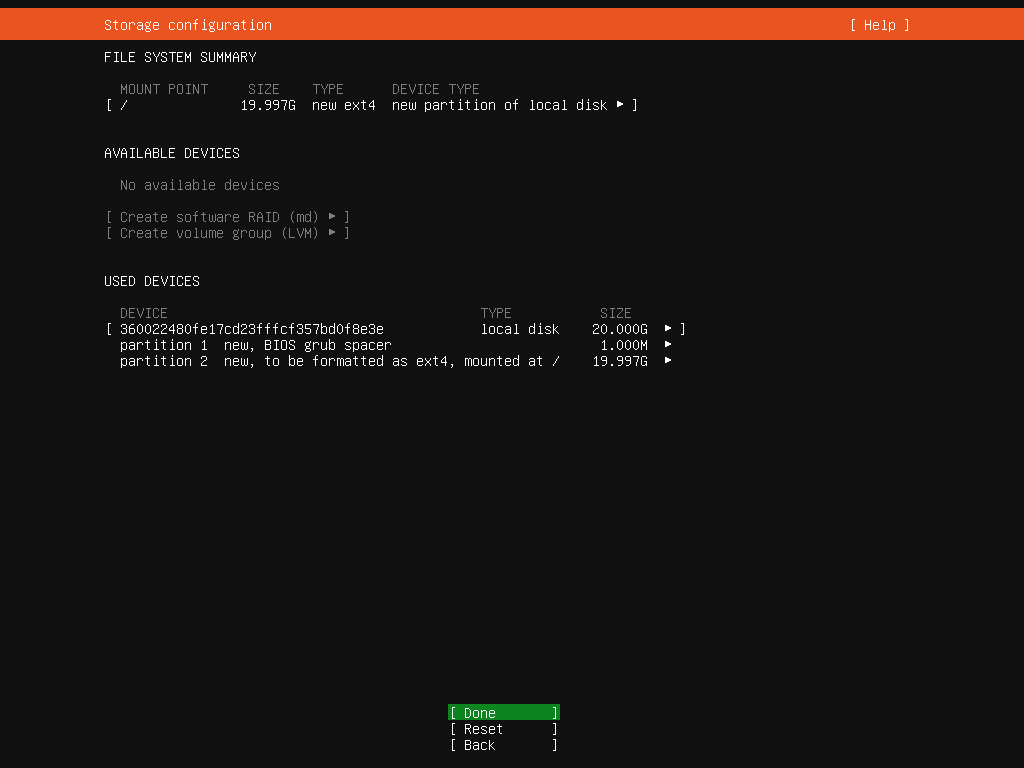
13,无需操作,继续下一步即可。
14,选择Continue继续即可。
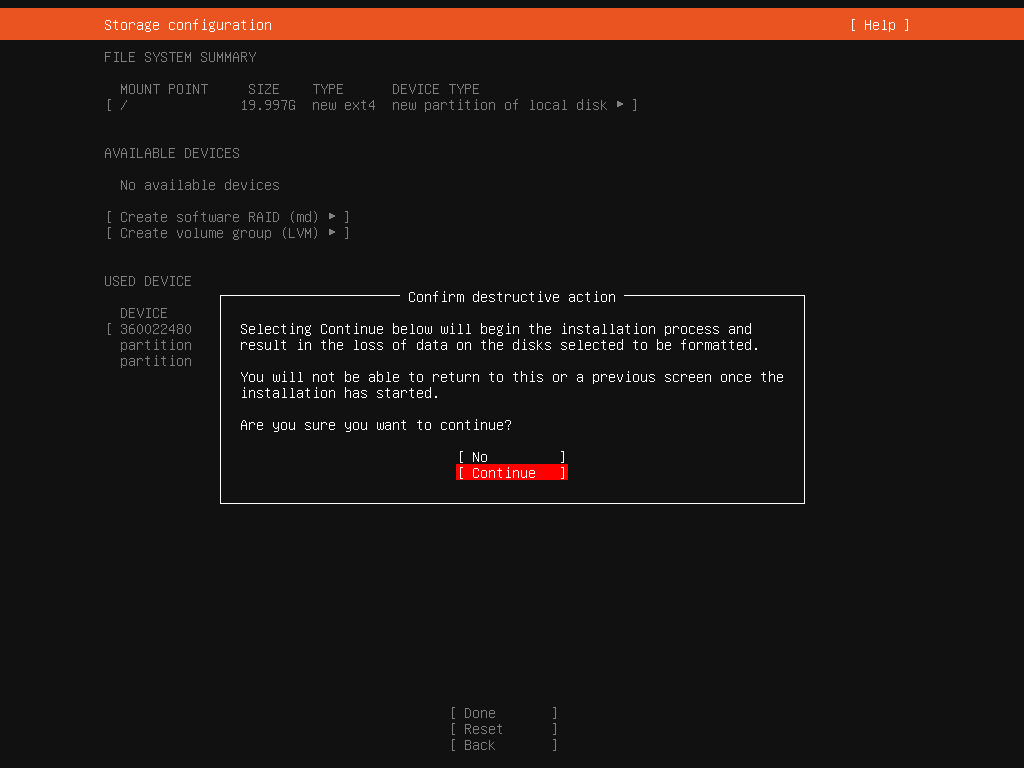
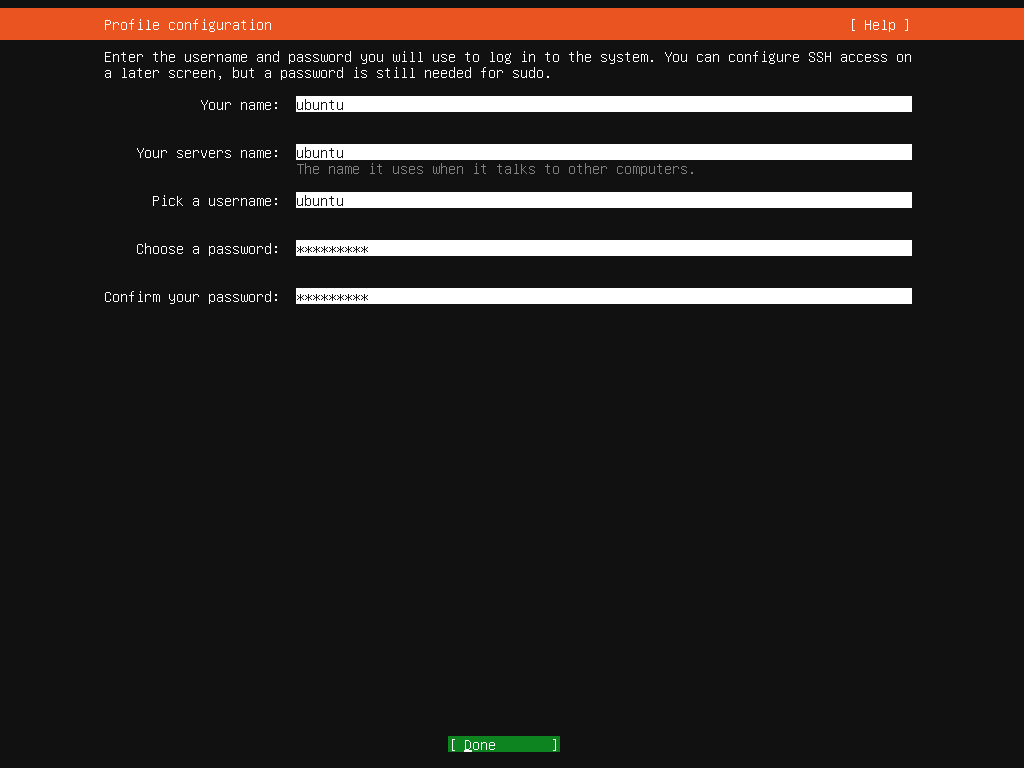
15,设置系统用户名和密码,如下图所示填写。
用户名:ubuntu
账号密码:x67096996
注:此项至关重要,一定要填写正确,否则会导致上机失败!!!
正确填写后,继续下一步即可。
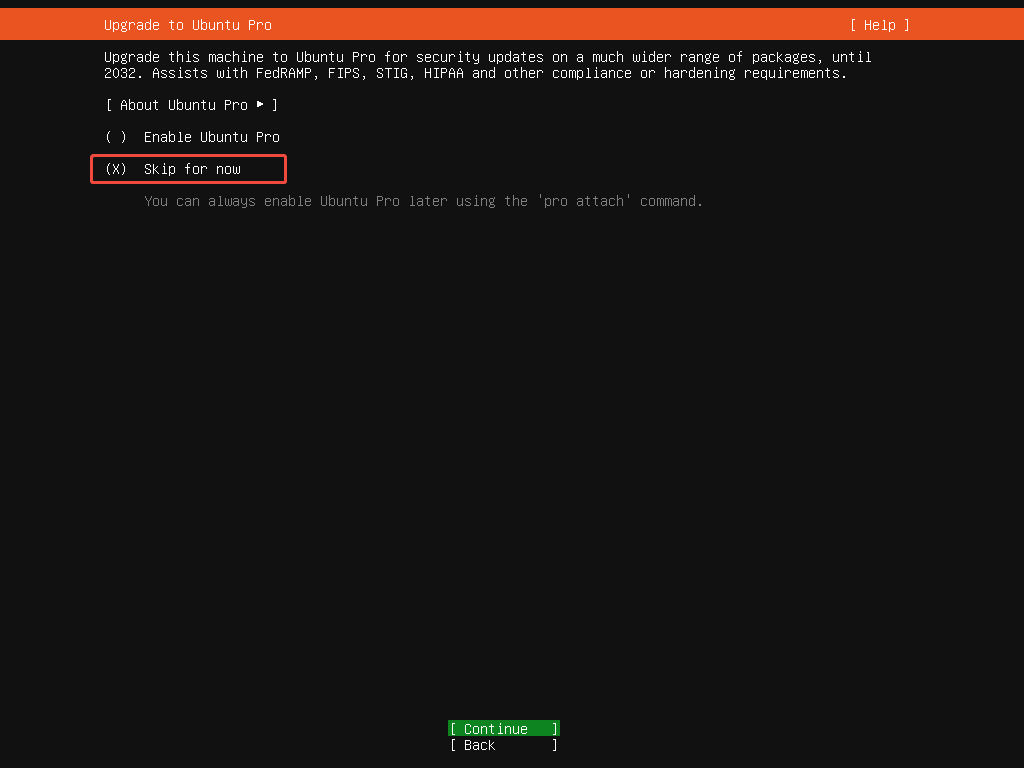
16,如下图所示选择,然后继续即可。
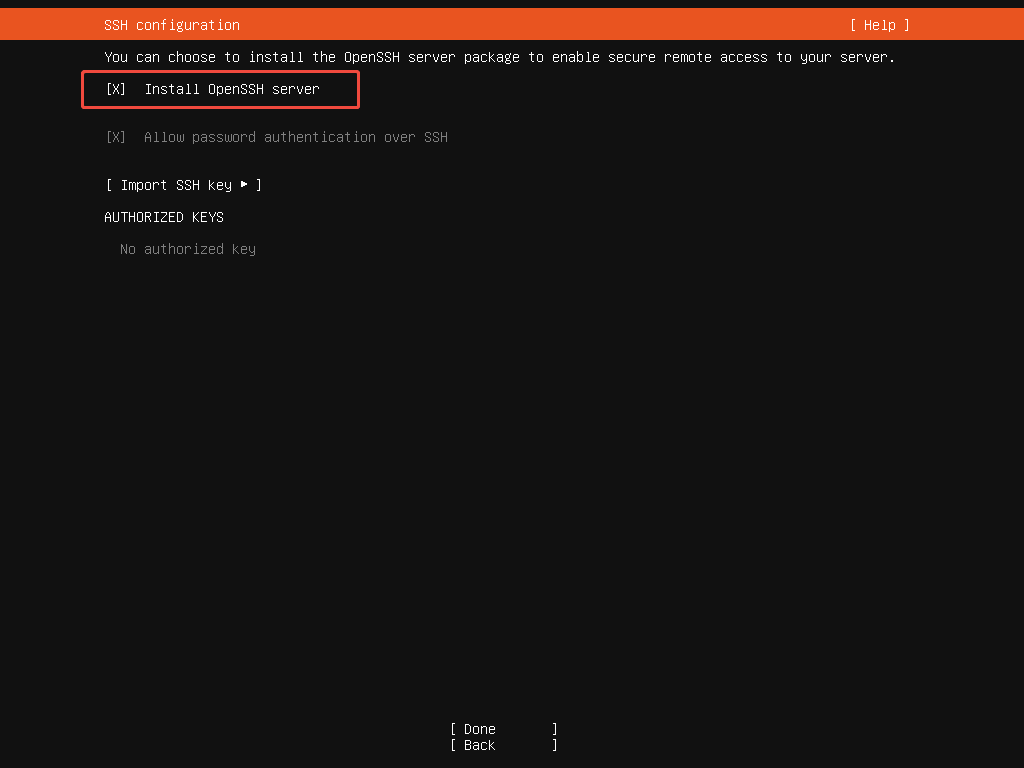
17,如下图所示,选择安装OpenSSH,然后继续。此项至关重要,请务必正确操作。
18, 默认无需选择,继续下一步即可。
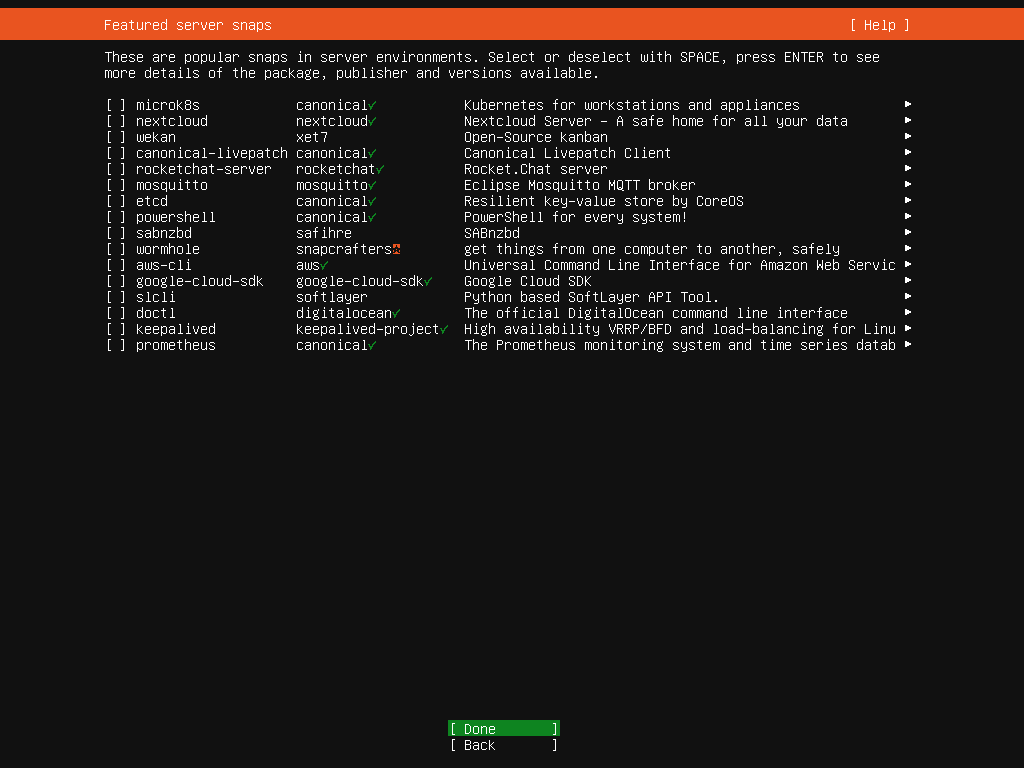
19,Ubuntu正在安装,等待即可。安装过程约15-30分钟。
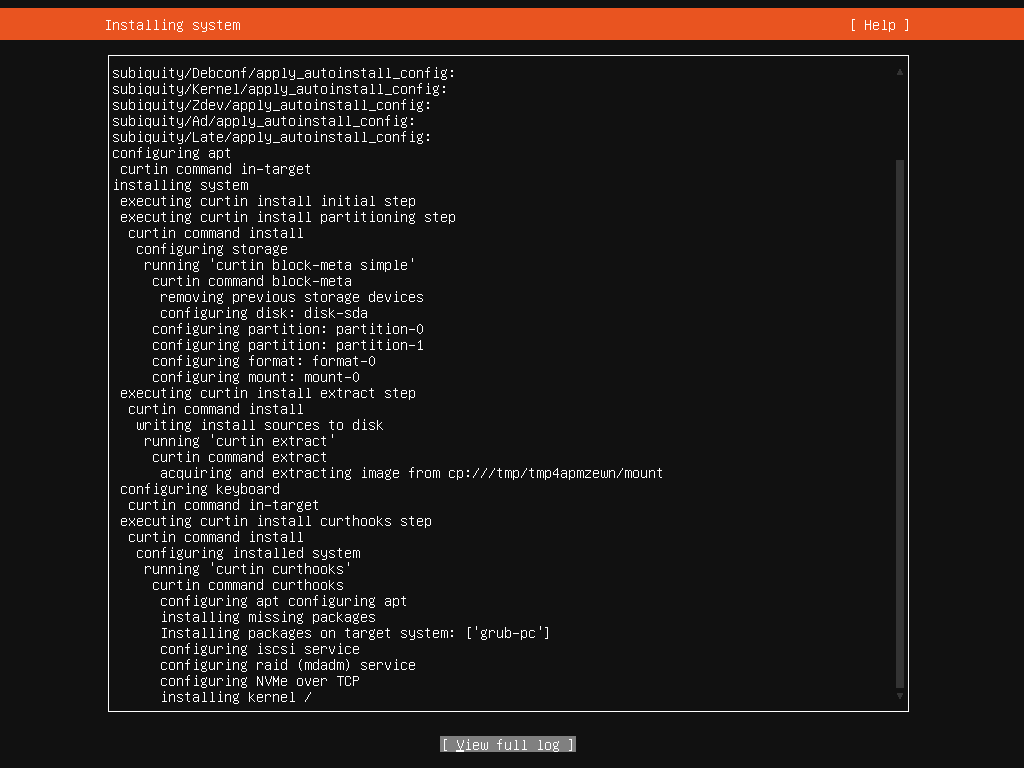
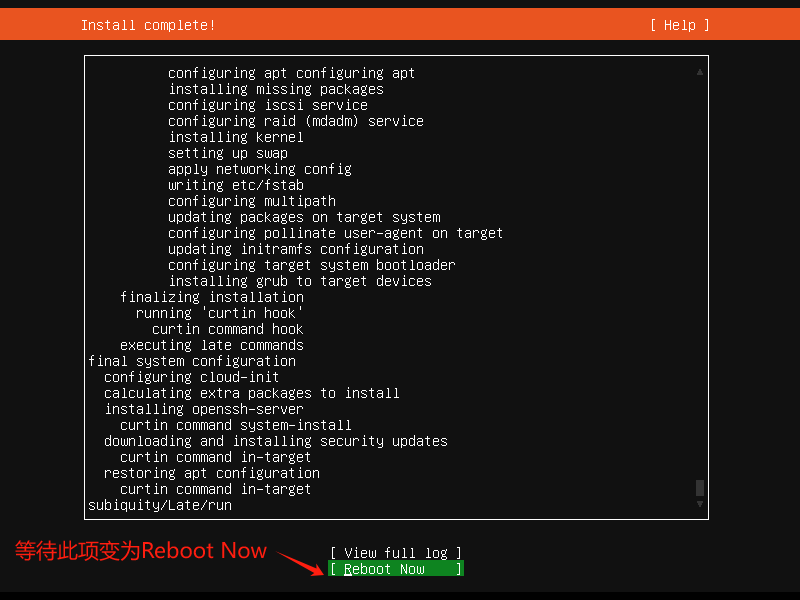
20,等待左上方出现Install complete,底部变为Reboot Now,至此Ubuntu安装完成。然后选择Reboot Now 继续下一步。
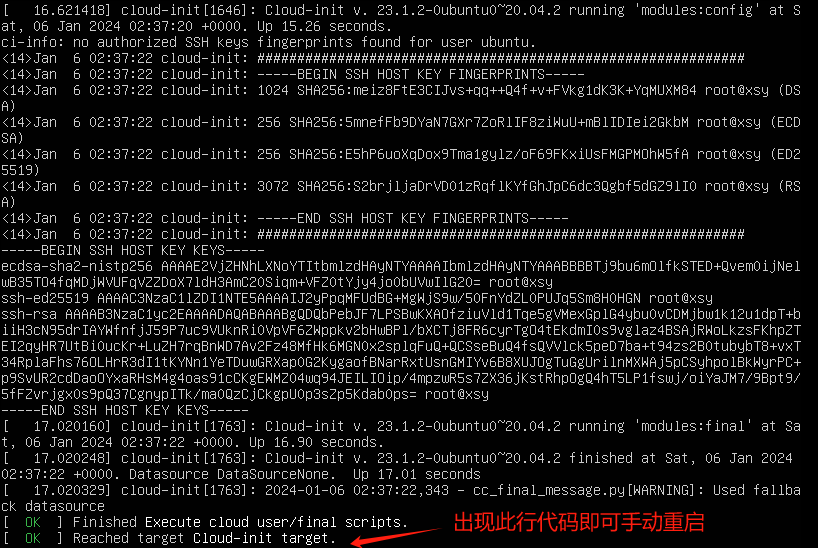
21,如下图所示,先移除U盘,然后回车即可重启。

22,如图,手动重启即可。
23,重启完成后会出二维码,扫码即可获取UUID。二维码下方也会显示UUID.