舟翼云
  • 首页
  • 边缘加速
  • 下载中心
  • 上机教程
  • 新闻中心
  • 关于我们
    • 企业介绍
    • 联系我们
  • 控制台
首页 上机教程 舟翼F镜像安装教程

舟翼F镜像安装教程

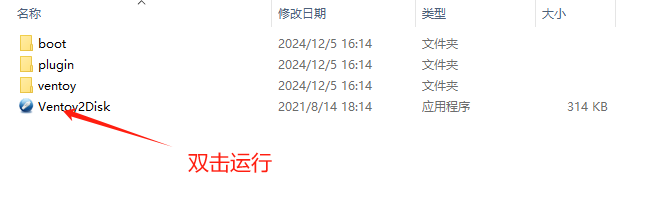
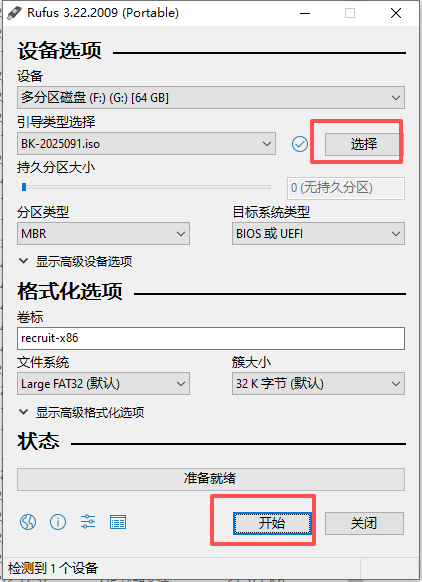
  1. 下载好刻录工具解压出来 镜像不需要解压
舟翼F镜像安装教程-舟翼云
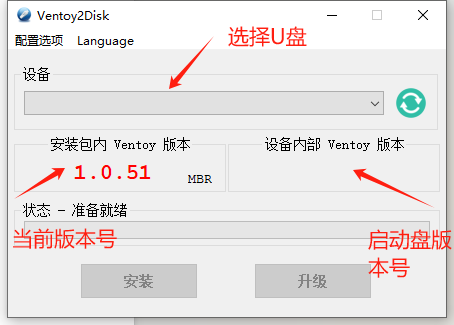
  1. 选择 U 盘制作系统启动盘
舟翼F镜像安装教程-舟翼云
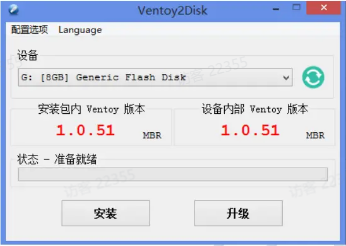
  1. 设置完成后,点击“安装”就能完成系统盘的制作了
舟翼F镜像安装教程-舟翼云

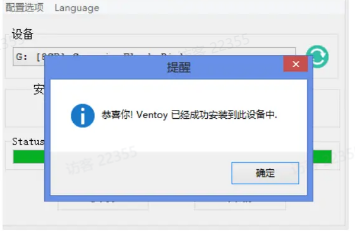
启动盘安装完成后如下图所示,点击右上角 X 号关闭该界面

舟翼F镜像安装教程-舟翼云
  1. 然后将系统镜像粘贴复制到该 U 盘里即可

注意:是 iso 镜像而不是 zip 压缩文件哦

舟翼F镜像安装教程-舟翼云

操作系统安装

. 1.系统安装时请务必保持网络畅通!!!

2.如果系统安装完毕新插入网卡,则需要手动『生成网卡配置文件』,否则机器重启后会掉线!

3.本镜像不支持 U 盘、大号 U 盘、移动硬盘作为系统盘。(ps:只要是通过 usb 接入服务器的存储设备都不能作为系统盘)

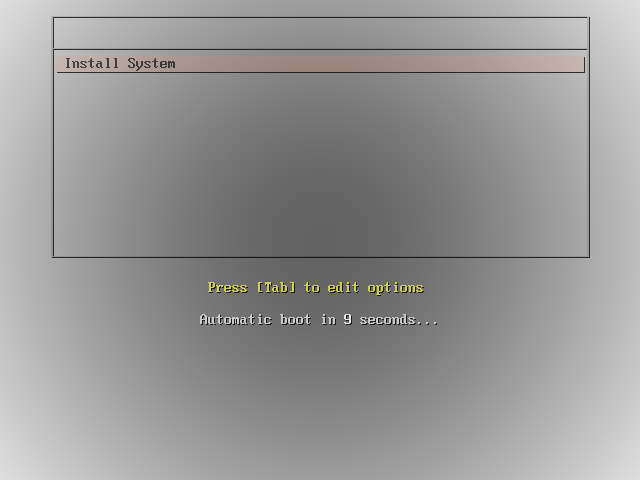
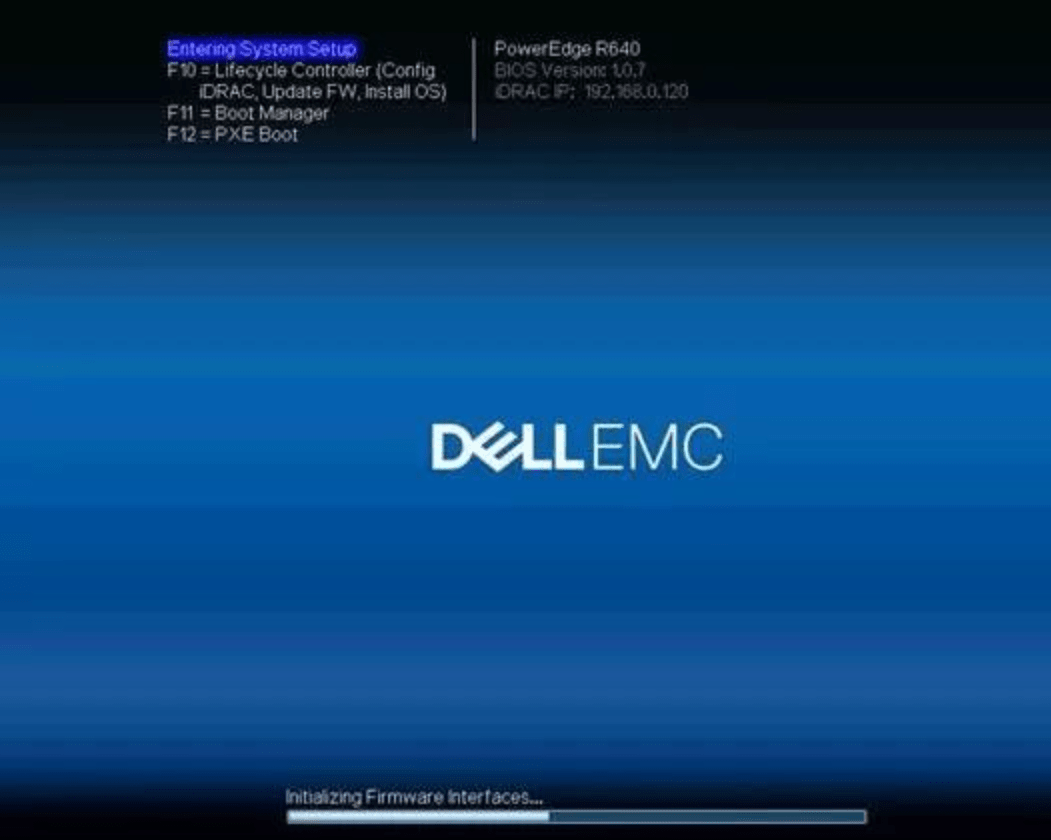
  1. 进入安装界面 (一般自动进入了)
舟翼F镜像安装教程-舟翼云
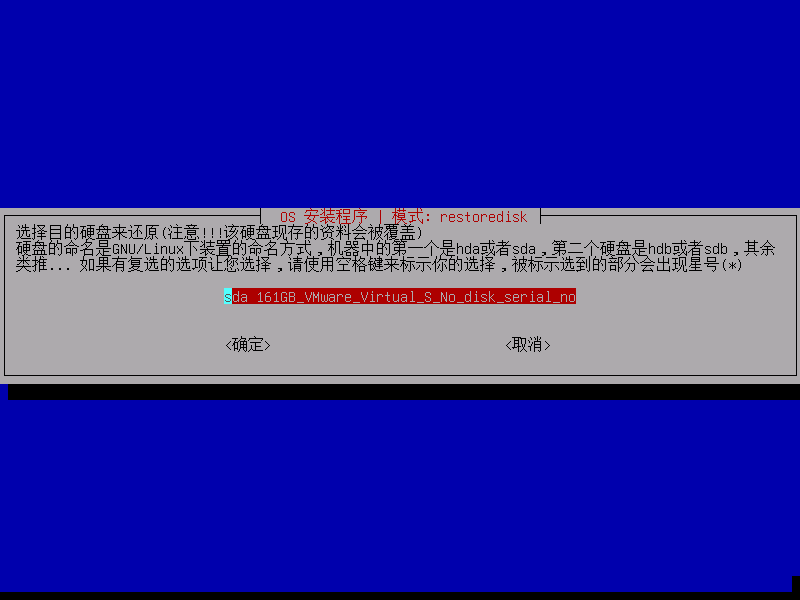
  1. 选择系统盘安装
舟翼F镜像安装教程-舟翼云
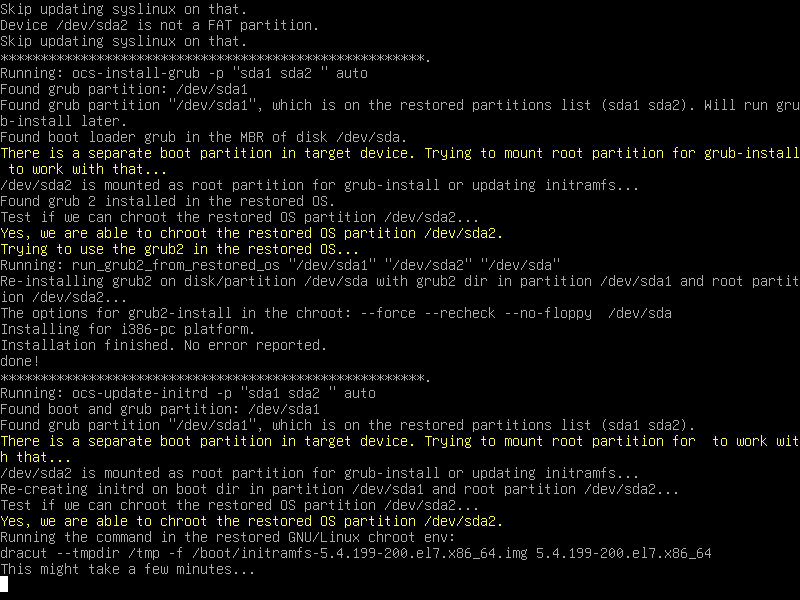
  1. 等待自动安装 这个界面多等等可能有点久
舟翼F镜像安装教程-舟翼云

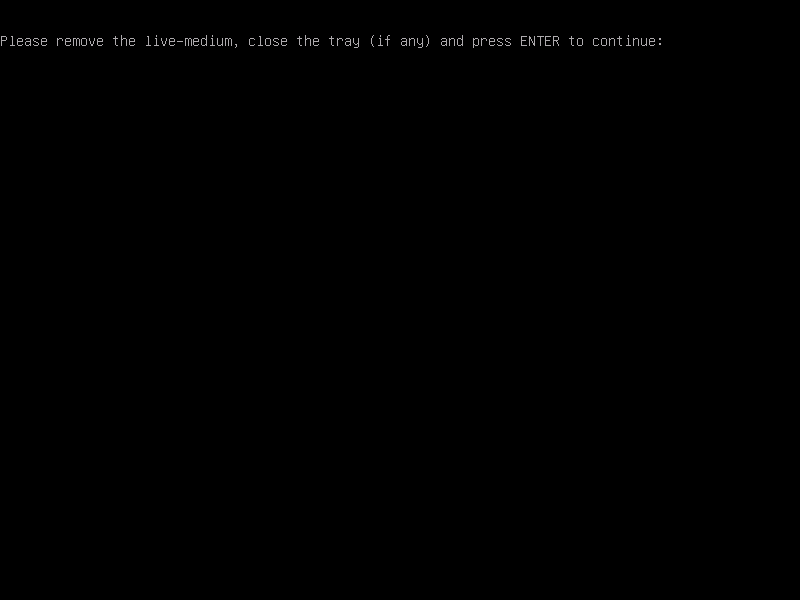
到这一直按下回车会重启

舟翼F镜像安装教程-舟翼云
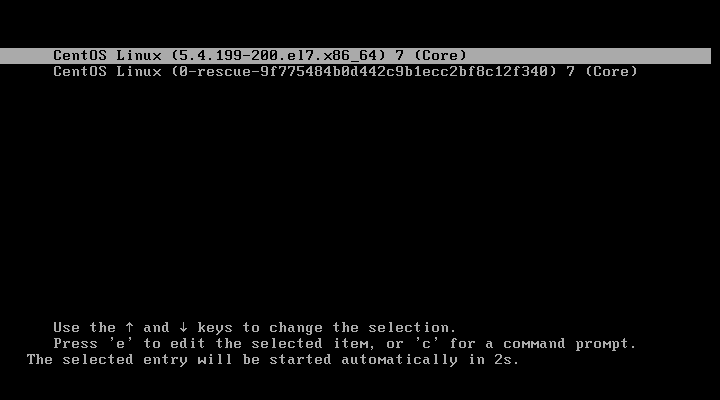
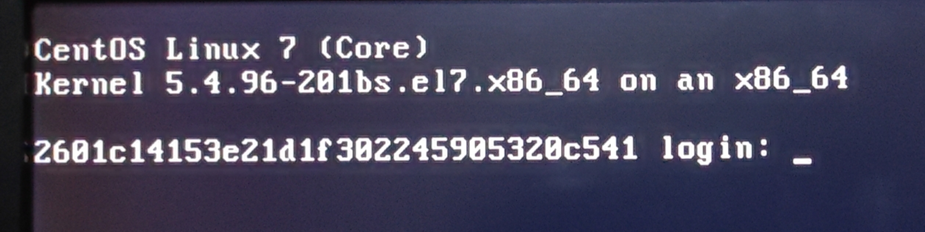
  1. 重启屏幕亮了记得拔掉U盘 自动选择内核就会出来二维码
舟翼F镜像安装教程-舟翼云
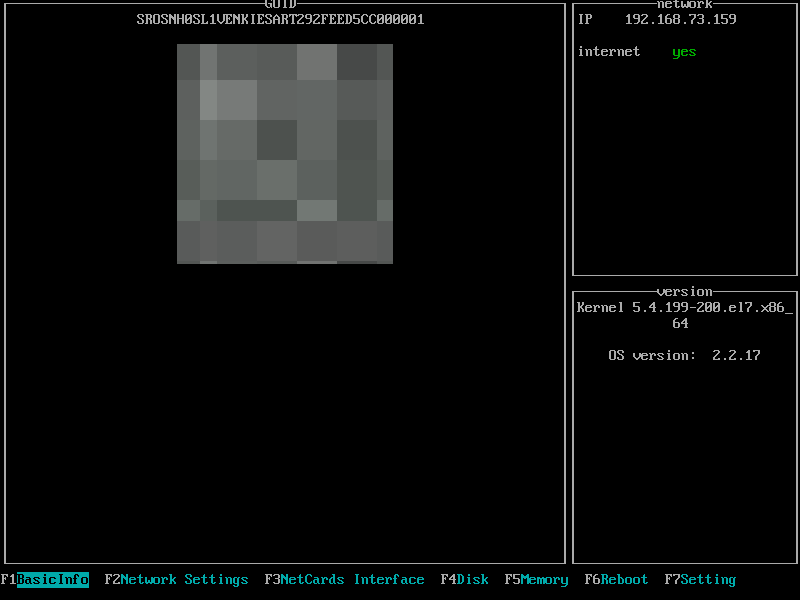
  1. 出来二维码有管理线会自动连接出来二维码 扫码绑定即可
舟翼F镜像安装教程-舟翼云

配置管理线

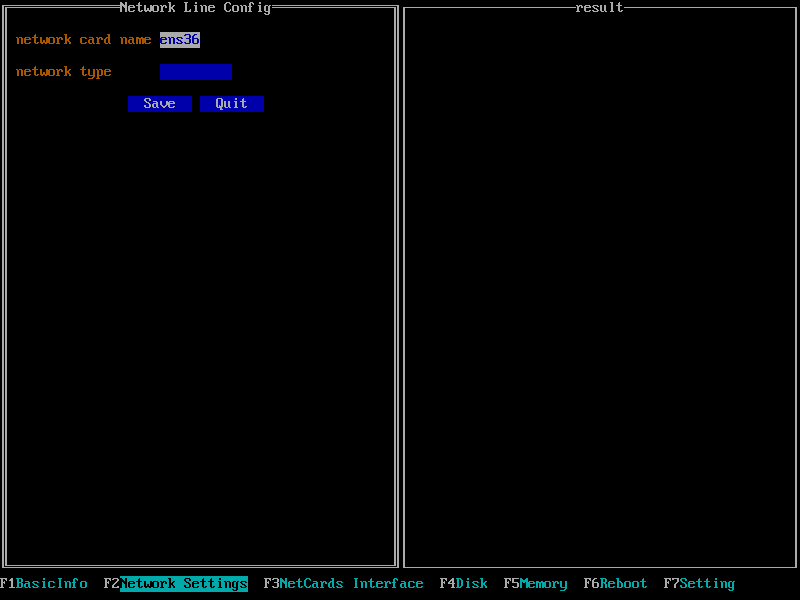
如果管理线没有网需要手动配置的先按F2进入如下界面

舟翼F镜像安装教程-舟翼云
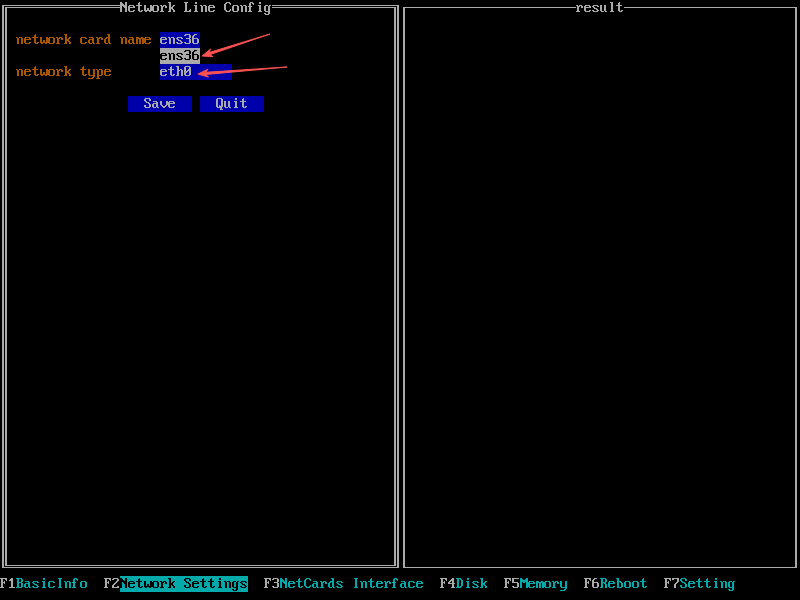
  1. 按回车选择你的管理网卡,按小键盘上下键选择
舟翼F镜像安装教程-舟翼云
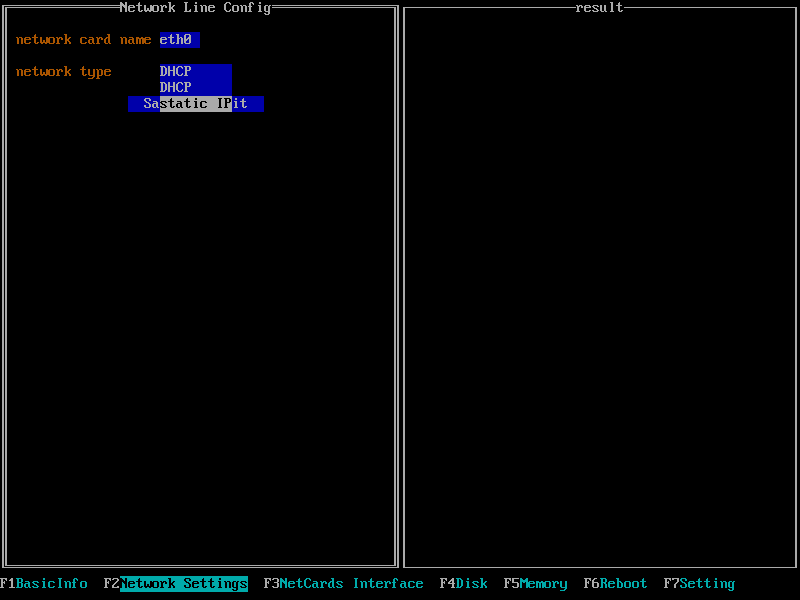
  1. 按TAB键移动到下一项 小键盘上下选择 获取网络方式 选完回车即可

根据实际情况选择网络的配置方式

1:dhcp 自分配 ip;

2:static 静态配置 ip
舟翼F镜像安装教程-舟翼云
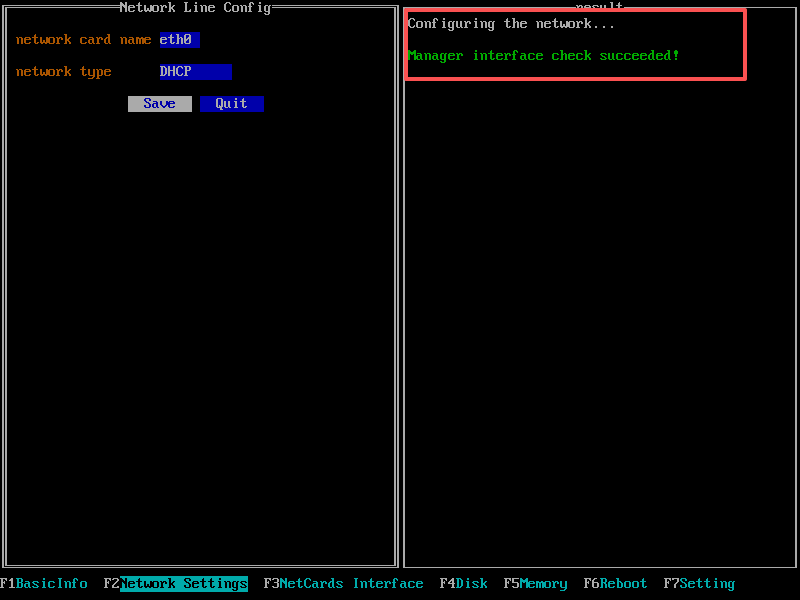
  1. 选完上网方式再按TAB键 到下一项选save回车即可 会自动检测管理是否连通
舟翼F镜像安装教程-舟翼云
  1. 连通后再按F1返回首页 扫码绑定即可

更多案例

舟翼M镜像管理线失联解决办法

舟翼M镜像管理线失联解决办法

舟翼L镜像安装教程(BK专用)

舟翼L镜像安装教程(BK专用)

Dell服务器CPU开超频(调优)教程

Dell服务器CPU开超频(调优)教程

关于我们

北京优开科技有限公司(品牌:舟翼云)成立于2016年,总部位于北京,在天津设有分公司,是一家专注于提供边缘算力资源与AI智算服务的科技公司。公司拥有一支专业的技术和服务团队,从资源接入到服务输出,均有丰富的经验,公司为国家高新技术企业。

发展至今,公司已经形成了以边缘算力资源为基础,AI智算服务为核心的业务版图。舟翼云作为领先的边缘智算服务平台,依托自身丰富的边缘网络资源以及行业大规模的GPU算力资源,致力于为客户提供高效、稳定、安全的边缘智算服务,满足不同行业及用户应用的需求。

  • 在线客服
  • 全国客户服务热线 7*24小时
    13180570990
  • 官方微博
  • 官方公众号
  • 联系邮箱
    bd@zhouyiy.com
Copyright © 2016-2026 舟翼云.京ICP备2022034228号

微信咨询

微信咨询

15110201010

服务热线 7*24小时

电话咨询
  • 首页
  • 边缘加速
  • 下载中心
  • 上机教程
  • 新闻中心
  • 关于我们
    • 企业介绍
    • 联系我们
  • 控制台

一对一专业企业顾问

工作日 10:00 - 20:00 在线服务
立即咨询